

Nadmierna ekspozycja w iPhonie występuje, gdy sensor otrzymuje zbyt dużo światła. Jasne miejsca stają się czysto białe, tracąc wszelkie szczegóły. Nazywa się to przebiciem jasnych partii. Twój iPhone używa pomiaru światła (metering) do znalezienia zbalansowanej ekspozycji. Jasność można regulować ręcznie. Stuknij, aby ustawić ostrość, a następnie przesuń ikonę słońca w górę lub w dół. Blokowanie ostrości i ekspozycji jest również opcją. Poznanie tych technik może poprawić Twoje ujęcia.
Co oznaczają przepalone światła na zdjęciach iPhone’a

Jak zdjęcie staje się prześwietlone? Dzieje się tak, gdy matryca aparatu otrzymuje zbyt dużo światła, co powoduje, że najjaśniejsze obszary obrazu stają się czystą bielą. Obszary te są znane jako przepalone jasne partie. Na prześwietlonym zdjęciu szczegóły w tych jasnych regionach są całkowicie tracone. W tych czysto białych strefach nie ma odzyskiwalnych informacji, co czyni je płaskim, pozbawionym cech obszarem. Ten brak szczegółów może znacząco obniżyć ogólną jakość i estetykę fotografii, sprawiając, że obiekty wydają się wyblakłe i niewyraźne.
Jak aparat iPhone mierzy światło (Podstawy pomiaru ekspozycji)
Zrozumienie przyczyn powstawania prześwietlonych jasnych partii (blown highlights) wymaga pojęcia, jak aparat iPhone’a określa właściwą ilość światła dla danej sceny. iPhone wykorzystuje proces zwany pomiarem światła (metering) do analizy ogólnej jasności (brightness) otoczenia zarejestrowanego przez obiektyw. Nie analizuje pojedynczego punktu, ale często ocenia większy obszar.
Ten system pomiaru światła zazwyczaj dąży do zbalansowanej ekspozycji (exposure), zapobiegając temu, aby najciemniejsze cienie (shadows) stały się czystą czernią, a najjaśniejsze partie utraciły wszelkie szczegóły. Dokonuje tego, przypisując wartość ekspozycji na podstawie wykrytego światła. Algorytm aparatu następnie wykorzystuje te informacje do odpowiedniego ustawienia czasu naświetlania, przysłony i ISO.
Dlaczego aparat Twojego iPhone’a prześwietla zdjęcia (i jak to naprawić)
Kiedy aparat iPhone’a decyduje, że scena jest jaśniejsza niż w rzeczywistości, prowadząc do przepalonych zdjęć? Zazwyczaj dzieje się tak, gdy automatyczny system pomiaru światła urządzenia błędnie interpretuje sceny o wysokim kontraście lub zbyt jasne obiekty jako wymagające wyższego ustawienia ekspozycji niż jest to konieczne. Aparat dąży do zbalansowanej ekspozycji, ale jego algorytmy mogą zostać oszukane przez dominujące źródła światła.
- Silne światło słoneczne: Bezpośrednie, intensywne światło słoneczne może zwieść pomiar.
- Podświetlone obiekty: Sceny, w których główny obiekt jest ciemniejszy niż tło.
- Powierzchnie odbijające światło: Woda lub śnieg mogą znacząco zwiększyć postrzeganą jasność.
- Automatyczne rozpoznawanie sceny: Aparat może domyślnie ustawić jasne parametry dla postrzeganych jako „jasne” scen.
Jak ręcznie dostosować ekspozycję w aplikacji Aparat?
Chociaż automatyczne ustawienia aparatu iPhone’a czasami mogą źle ocenić jasność, użytkownicy posiadają możliwość bezpośredniego kontrolowania ekspozycji w natywnej aplikacji Aparat. Aby to zrobić, wystarczy dotknąć ekranu w miejscu, na którym chcesz, aby aparat skupił ostrość. Po pojawieniu się kwadratu ostrości obok niego pojawi się ikona słońca. Przesuń tę ikonę słońca w górę, aby zwiększyć ekspozycję i rozjaśnić obraz, lub przesuń ją w dół, aby zmniejszyć ekspozycję i przyciemnić obraz. Ta ręczna regulacja pozwala na większą kontrolę twórczą, zapewniając, że Twoje zdjęcia zostaną uchwycone z pożądaną jasnością.
Blokowanie ekspozycji: Prosty trik na iPhone’a
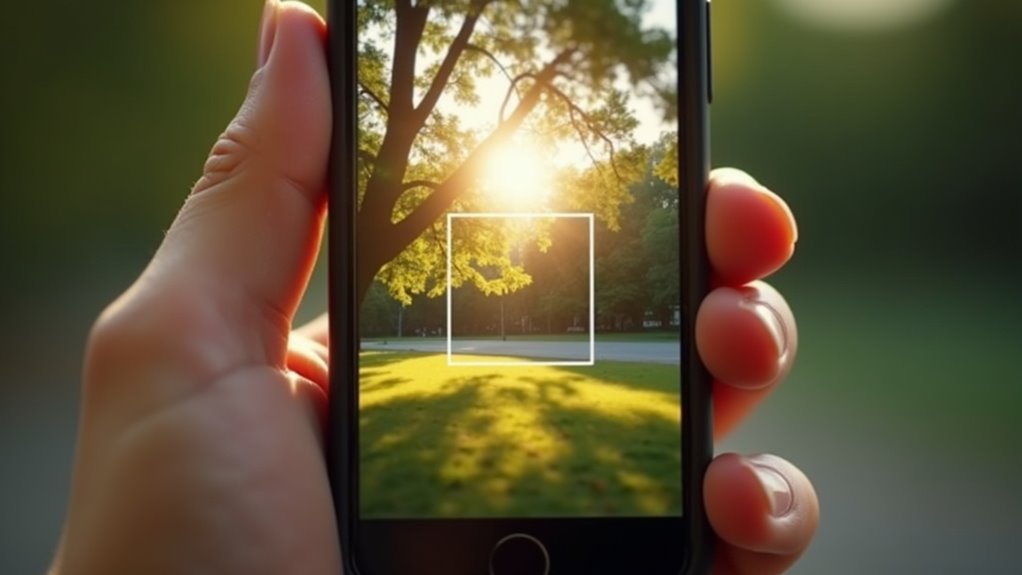
Poza ręcznymi regulacjami, aparat iPhone oferuje wygodną funkcję blokowania zarówno ostrości, jak i ekspozycji. Ta blokada AE/AF, czyli blokada automatycznej ekspozycji/automatycznego ustawiania ostrości, zapobiega dynamicznej zmianie tych ustawień w miarę przesuwania się sceny lub zmiany kadrowania. Jest to szczególnie przydatne podczas komponowania ujęcia, gdy pożądana ekspozycja może nie być od razu oczywista, lub podczas przesuwania telefonu.
Aby aktywować blokadę AE/AF:
- Otwórz aplikację Aparat.
- Dotknij i przytrzymaj pożądany obiekt na ekranie.
- Pojawi się żółty wskaźnik „AE/AF LOCK”.
- Ostrość i ekspozycja pozostaną ustalone do momentu odblokowania.
Jak Efektywnie Używać HDR na Twoim iPhonie
Dlaczego funkcja Wysokiego Zakresu Dynamicznego (HDR) w aparacie iPhone’a może być niezbędna do uchwycenia trudnych warunków oświetleniowych? HDR zwalcza ekstremalne różnice między światłem a cieniem w jednej scenie. Po włączeniu iPhone wykonuje wiele ekspozycji – jedną normalną, jedną niedoświetloną i jedną prześwietloną. Następnie inteligentnie łączy je w jeden obraz, zachowując szczegóły zarówno w jasnych światłach, jak i głębokich cieniach. Ten proces ujawnia niuanse, które w przeciwnym razie zostałyby utracone, co skutkuje bardziej zbalansowanym i wizualnie dokładnym zdjęciem. Dla scen z silnym nasłonecznieniem i głębokim cieniem HDR jest nieoceniony.
Kiedy obniżyć kompensację ekspozycji iPhone’a
Nawet jeśli HDR działa w celu zrównoważenia jasnych i ciemnych obszarów, nadal istnieją sytuacje, w których konieczna jest ręczna kontrola jasności. Zmniejszenie kompensacji ekspozycji zapobiega prześwietleniu świateł w scenach z dominującymi jasnymi elementami. Zapewnia to, że szczegóły nie zostaną utracone w nadmiernie oświetlonych obszarach fotografii.
Rozważ zmniejszenie ekspozycji, gdy:
- Fotografujesz krajobrazy pokryte śniegiem.
- Uwieczniasz obiekty na tle bardzo jasnego nieba.
- Fotografujesz o świcie lub o zmierzchu z silnymi źródłami światła.
- Masz do czynienia z intensywnie oświetlonymi wnętrzami.
Dotknij, aby ustawić ostrość, Kontroluj ekspozycję: Wbudowana moc iPhone’a
Jak można uzyskać lepszą kontrolę nad fotografią iPhone’em? Aparat iPhone’a oferuje prostą, ale skuteczną metodę zarządzania ostrością i ekspozycją za pomocą interfejsu opartego na dotyku. Dotknięcie określonego obszaru ekranu kieruje autofokus aparatu i ustawia punkt pomiaru ekspozycji w tym miejscu. Pozwala to użytkownikom priorytetyzować to, co powinno być ostre i prawidłowo oświetlone w kadrze.
| Akcja | Wpływ na ostrość | Wpływ na ekspozycję |
|---|---|---|
| Dotknij ekranu | Ustawia ostrość | Ustawia ekspozycję |
| Dotknij i przytrzymaj | Blokuje ostrość | Blokuje ekspozycję |
| Przesuń w górę/dół | Dostosowuje ekspozycję | N/A |
| Dotknij ponownie | Resetuje ostrość | Resetuje ekspozycję |
Opanowanie suwaka ekspozycji iPhone’a: niuanse i wskazówki
Oprócz początkowego stuknięcia i przytrzymania w celu zablokowania ostrości i ekspozycji, aparat iPhone oferuje dedykowany suwak ekspozycji do dokładniejszych ręcznych regulacji. Ten suwak, symbolizowany przez ikonę słońca, pozwala użytkownikom celowo rozjaśniać lub przyciemniać scenę przed zrobieniem zdjęcia. Zrozumienie jego funkcjonalności jest kluczem do uzyskania pożądanego wyglądu i uniknięcia prześwietlonych jasnych partii lub zbyt ciemnych cieni.
- Przesuń w górę: Zwiększa ekspozycję, rozjaśniając obraz.
- Przesuń w dół: Zmniejsza ekspozycję, przyciemniając obraz.
- Precyzyjna regulacja: Małe, celowe ruchy wprowadzają subtelne zmiany.
- Podgląd w czasie rzeczywistym: Natychmiast obserwuj efekt na ekranie.
Gdy aplikacje stron trzecich oferują więcej kontroli nad ekspozycją
Dlaczego fotograf mógłby szukać zewnętrznych aplikacji do kontroli ekspozycji, skoro natywna aplikacja aparatu iPhone oferuje dedykowany suwak? Chociaż wbudowane narzędzie zapewnia podstawowe korekty, wyspecjalizowane aplikacje często zapewniają bardziej szczegółową kontrolę nad trójkątem ekspozycji – przysłoną, czasem otwarcia migawki i ISO – naśladując funkcjonalność profesjonalnych aparatów. Ta zwiększona precyzja jest nieoceniona dla fotografów dążących do osiągnięcia konkretnych rezultatów twórczych lub radzenia sobie w trudnych warunkach oświetleniowych, które wykraczają poza możliwości natywnej aplikacji.
| Cecha | Natywna aplikacja | Zewnętrzne aplikacje |
|---|---|---|
| Czas otwarcia migawki | Ograniczony | Ręczna kontrola |
| ISO | Automatyczny/Ograniczony | Ręczna kontrola |
| Przysłona | Stała | Ograniczona kontrola |
| Balans bieli | Ustawienia wstępne | Szczegółowa kontrola |
| Ostrość | Automatyczna/Dotykowa | Ręczna kontrola |
Jak oświetlenie wpływa na ekspozycję Twojego iPhone’a
Gdzie aparat iPhone’a sprawdza się w robieniu idealnych zdjęć? W zróżnicowanych, naturalnych warunkach oświetleniowych jego automatyczne korekty ekspozycji są często imponujące. Jednakże ekstremalne sytuacje oświetleniowe mogą stanowić wyzwanie dla sensora, prowadząc do prześwietlenia lub niedoświetlenia. Zrozumienie, jak różne scenariusze oświetleniowe wpływają na wydajność iPhone’a, jest kluczowe dla osiągnięcia pożądanych rezultatów fotograficznych.
- Słabe światło: Może skutkować szumem i ciemnymi obrazami, jeśli nie zostanie odpowiednio zarządzane.
- Oświetlenie od tyłu: Może spowodować, że obiekt będzie wyglądał na zbyt ciemny.
- Mieszane oświetlenie: Tworzy przekłamania kolorów i niespójności ekspozycji.
- Równomierne, rozproszone światło: Zazwyczaj daje najbardziej zbalansowane ekspozycje.
Wskazówki dotyczące iPhone’a przy silnym nasłonecznieniu
Silne nasłonecznienie, choć często pożądane ze względu na jego żywy efekt, stanowi wyjątkowy zestaw wyzwań dla każdego aparatu, w tym iPhone’a. Bezpośrednie i intensywne światło może łatwo prowadzić do przepalonych obrazów, wypłukując szczegóły i tworząc wypalone jasne partie. Aby temu zaradzić, użytkownicy mogą aktywnie zarządzać ustawieniem ekspozycji. Dotknięcie ekranu, a następnie przesunięcie palcem w górę lub w dół pozwala na ręczną regulację. Ta prosta technika umożliwia fotografowi zmniejszenie ilości światła, które przechwytuje czujnik iPhone’a, tym samym zachowując szczegóły w jasnych warunkach i zapobiegając utracie informacji w kluczowych obszarach fotografii.
Jak fotografować pod światło bez prześwietlenia
Kiedy obiekt znajduje się między aparatem a źródłem światła, jak można zapewnić prawidłowo naświetlone zdjęcie? To powszechne wyzwanie, znane jako podświetlenie od tyłu, wymaga strategicznych dostosowań, aby zapobiec przekształceniu obiektu w sylwetkę. Rozumiejąc sterowanie ekspozycją iPhone’a, fotografowie mogą osiągnąć zrównoważone rezultaty nawet w trudnych warunkach oświetleniowych.
Aby skutecznie fotografować podświetlone od tyłu obiekty:
Aby skutecznie fotografować podświetlone od tyłu obiekty: Dotknij i przytrzymaj, dostosuj jasność, użyj HDR i fotografuj w formacie RAW dla elastyczności.
- Dotknij i przytrzymaj obiekt, aby zablokować ostrość i ekspozycję.
- Przeciągnij palcem w górę lub w dół, aby ręcznie dostosować jasność.
- Użyj trybu HDR iPhone’a dla lepszego zakresu dynamiki.
- Rozważ fotografowanie w formacie RAW dla większej elastyczności edycji później.
Odzyskiwanie szczegółów z prześwietlonych zdjęć iPhone’a
Nawet przy starannym dostosowaniu, niektóre fotografie mogą nadal okazać się prześwietlone. Gdy tak się stanie, natywna aplikacja Zdjęcia na iPhonie oferuje ograniczone narzędzia do odzyskiwania. Jednak część szczegółów może być do uratowania, próbując zredukować światła i cienie w postprodukcji. Nieznaczne zmniejszenie ogólnej ekspozycji czasami może przywrócić subtelne tony, które zostały utracone. Należy jednak zarządzać oczekiwaniami; poważnie przepalone obszary, gdzie wszelkie informacje tonalne są całkowicie nieobecne, nie mogą zostać odtworzone. Klucz leży w stopniu prześwietlenia. Łagodniejsze przypadki dają większą szansę na częściowe odzyskanie utraconych szczegółów.
Najlepsze narzędzia do edycji do poprawiania przepalonych świateł
Skutecznie radź sobie z przepalonymi światłami dzięki wykorzystaniu specjalistycznego oprogramowania do edycji. Narzędzia te oferują precyzyjne kontrolki, które pozwalają odzyskać utracone detale i przywrócić naturalny wygląd prześwietlonych obszarów. Zrozumienie możliwości różnych aplikacji jest kluczem do udanego post-processingu.
Najlepsze narzędzia do tego celu to:
- Adobe Lightroom
- Capture One Pro
- Affinity Photo
- Skylum Luminar Neo
Najczęstsze błędy przy prześwietleniu iPhone’a, których należy unikać
Dlaczego dochodzi do prześwietlenia iPhone’a? Często wynika to z braku interwencji użytkownika, gdy automatyczne ustawienia aparatu priorytetowo traktują zbyt jasne warunki. Niewłaściwa ręczna regulacja ekspozycji jest głównym winowajcą. Kierowanie aparatu bezpośrednio na intensywne źródła światła, takie jak słońce lub jasne lampy, bez kompensacji, może prowadzić do wyblakłych szczegółów, szczególnie na niebie lub w jasnych partiach obrazu. Kolejnym częstym błędem jest poleganie wyłącznie na domyślnej rozpoznawaniu scen przez aparat, które może nie zawsze dokładnie interpretować oświetlenie dla kluczowych ujęć. Ponadto, niezrozumienie, jak dotknąć, aby ustawić ostrość i ekspozycję, może sprawić, że iPhone będzie zgadywał, prowadząc do nieoczekiwanych jasnych punktów.
Profesjonalne porady dotyczące konsekwentnie dobrze naświetlonych zdjęć iPhone’em
Jak fotografowie mogą zapewnić spójną ekspozycję zdjęć z iPhone’a? Opanowanie fotografii iPhone’em wymaga czegoś więcej niż tylko skierowania aparatu i naciśnięcia spustu migawki; wymaga zrozumienia kontroli ekspozycji. Proaktywnie zarządzając warunkami oświetleniowymi i strategicznie wykorzystując wbudowane narzędzia iPhone’a, użytkownicy mogą osiągnąć lepsze rezultaty, unikając przepalonych jasnych partii i niedoświetlonych cieni.
Oto kilka profesjonalnych wskazówek:
- Blokada ekspozycji manualnej: Dotknij i przytrzymaj ekran, aby zablokować ostrość i ekspozycję.
- Kompensacja ekspozycji: Przesuwaj palcem w górę lub w dół na ekranie po dotknięciu, aby ustawić ostrość.
- Linie siatki: Użyj siatki do kadrowania obiektów i równoważenia kompozycji.
- Tryb HDR: Użyj HDR w scenach o wysokim kontraście, aby uchwycić szczegóły.
Najczęściej Zadawane Pytania
Co to jest ETTR dla iPhone’ów?
ETTR, czyli „expose to the right” (ekspozycja w prawo), to technika fotograficzna polegająca na celowym prześwietleniu obrazu tak mocno, jak to możliwe, bez utraty detali w jasnych partiach kadru. Pozwala to zmaksymalizować szczegóły w cieniach i zakres dynamiki w cyfrowych obrazach przechwytywanych przez iPhone’a.
Czy mogę używać ręcznego fokusa do naświetlenia?
Ręczne ustawienie ostrości w celu regulacji ekspozycji nie jest bezpośrednim ustawieniem w iPhone’ach. Parametry ekspozycji są dostosowywane za pomocą ISO, czasu otwarcia migawki, a często poprzez dotknięcie ekranu w celu wybrania punktu ostrości, co wpływa na ekspozycję.
Czy plik RAW z mojego iPhone’a pomaga z przepalonymi światłami?
Plik RAW iPhone’a może pomóc w przypadku przepalonych świateł dzięki szerszemu zakresowi dynamicznemu w porównaniu do plików JPEG. Pozwala to na lepsze odzyskanie szczegółów w prześwietlonych obszarach podczas postprodukcji, co czyni go cennym narzędziem do łagodzenia przepaleń w trudnych warunkach oświetleniowych.
Jak błysk wpływa na prześwietlenie?
Błysk znacząco zwiększa ilość światła padającego na matrycę. Jeśli nie jest kontrolowany, ta dodatkowa intensywność może łatwo przytłoczyć zakres dynamiczny matrycy, prowadząc do prześwietlonych obszarów, gdzie szczegóły tracone są w czystej bieli.
Czy istnieją inne sposoby przewidywania nadmiernej ekspozycji?
Tak, inne metody przewidują prześwietlenie, analizując zakres dynamiczny sceny. Użycie narzędzi takich jak histogramy i paski (jeśli są dostępne) wizualnie wskazuje obszary prawdopodobnie prześwietlone przed wykonaniem zdjęcia.