
Ujęcia iPhone’a w formacie Log nagrywają z szerszym zakresem dynamicznym i większą ilością danych o kolorach. Zachowuje surowe materiały z płaskim, neutralnym profilem. Profil ten pozwala na obszerne dostosowania ekspozycji, kontrastu i kolorów bez wprowadzania artefaktów. Apple Log jest dostępny na modelach iPhone 15 Pro z systemem iOS 17.1 lub nowszym. Użytkownicy włączają go w ustawieniach aparatu. Optymalne rezultaty wymagają ręcznego sterowania ekspozycją i balansem bieli, wraz z najwyższą rozdzielczością i liczbą klatek na sekundę. Pogłębianie wiedzy na temat tych kluczowych elementów pozwoli na pełne wykorzystanie potencjału Twoich materiałów.
Czym jest dziennik iPhone’a?
Dlaczego nagranie iPhone’em skorzystałoby na ujęciach Log? Nagrywanie w formacie Log przechwytuje szerszy zakres dynamiczny i więcej informacji o kolorze niż standardowe formaty wideo. Oznacza to, że zachowuje szczegóły zarówno w jasnych, jak i ciemnych partiach sceny, oferując większą elastyczność w postprodukcji.
W przeciwieństwie do typowego wideo, które nakłada przetworzony wygląd bezpośrednio na materiał, Log stosuje płaski, neutralny profil. Ta konserwacja surowych danych pozwala edytorom skrupulatnie dostosowywać ekspozycję, kontrast i korekcję kolorów bez wprowadzania artefaktów lub utraty jakości obrazu. W efekcie działa jak cyfrowy negatyw, zapewniając czystsze płótno do kreatywnej pracy z kolorem i bardziej profesjonalny ostateczny obraz.
Jak włączyć rejestrowanie logów na iPhonie
Kiedy Apple umożliwiło nagrywanie Log na swoich iPhone’ach? Modele iPhone 15 Pro i iPhone 15 Pro Max, z systemem iOS 17.1 lub nowszym, oferują możliwość nagrywania wideo w formacie Apple Log w aplikacji Aparat. Aby aktywować tę funkcję, użytkownicy muszą przejść do aplikacji Ustawienia. W Ustawieniach wybierz „Aparat”, a następnie stuknij „Formaty”. W sekcji „Nagrywanie wideo” zlokalizuj i włącz opcję „Apple Log”. Po włączeniu opcja nagrywania Log pojawi się bezpośrednio w ustawieniach wideo natywnej aplikacji Aparat, gotowa do użycia.
Opanowywanie ustawień logowania iPhone’a dla najlepszych rezultatów

Jak skonfigurować ustawienia Log swojego iPhone’a, aby uzyskać optymalną jakość wideo? Klucz tkwi w zrozumieniu zawiłości wybranego profilu Log, zazwyczaj ProRes Log. Aby uzyskać maksymalny zakres dynamiczny, należy ustawić urządzenie na nagrywanie w najwyższej możliwej rozdzielczości i klatkażu obsługiwanej przez konkretny model iPhone’a oraz pojemność pamięci. Maksymalizuje to dane przechwycone dla elastyczności postprodukcji. Unikaj ustawień automatycznych; manualna kontrola ekspozycji, często obejmująca regulację jasności i kompensacji ekspozycji, jest kluczowa. Zwróć szczególną uwagę na balans bieli, ustawiając go ręcznie, aby uniknąć przesunięć kolorów podczas edycji.
Edytowanie filmów z iPhone’a: Niezbędne techniki
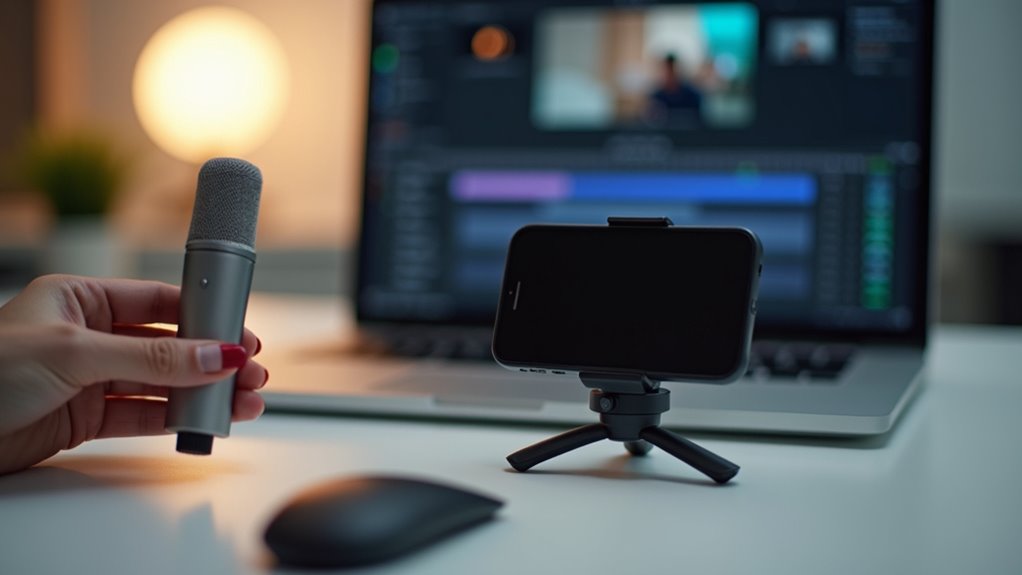
Po zarejestrowaniu surowego materiału, edycja materiału log z iPhone’a stanowi wyjątkowy zestaw wyzwań i możliwości. Materiał log jest z założenia płaski, co wymaga znaczącej korekcji barwnej, aby ujawnić jego pełny zakres dynamiczny.
| Etap Edycji | Kluczowa Czynność | Przykład Oprogramowania |
|---|---|---|
| Import i Organizacja | Przenieś pliki, utwórz koszyki | DaVinci Resolve |
| Korekcja Pierwotna | Dostosuj ekspozycję, kontrast, balans bieli | Premiere Pro |
| Korekcja Wtórna | Doceluj konkretne kolory, odcienie skóry | Final Cut Pro |
| Dopracowanie i Eksport | Dodaj efekty, eksportuj z LUT-ami | Resolve Studio |
Proces ten wymaga oprogramowania zdolnego do zaawansowanej manipulacji kolorami. Staranna uwaga na szczegóły podczas korekcji pozwala odkryć detale pominięte podczas płaskiego pozyskiwania materiału.
Dlaczego wybrać logowanie wideo na iPhone’a do swoich projektów
Rejestrowanie materiału filmowego z iPhone’a w formacie log to zaledwie pierwszy krok; przekształcenie tego płaskiego obrazu w postprodukcji ujawnia jego prawdziwy potencjał. Ten profil nagrywania zachowuje znacznie szerszy zakres dynamiczny, oferując niezrównaną elastyczność w korekcji koloru. Profesjonaliści wybierają wideo log na iPhone’ach, ponieważ zapewnia ono bogatsze szczegóły w cieniach i lepsze odzyskiwanie prześwietleń niż standardowe profile wideo. Ta precyzyjna kontrola nad ekspozycją i kolorem pozwala uzyskać bardziej kinowy i dopracowany końcowy produkt, bezpośrednio porównywalny z materiałem filmowym z wyższej klasy kamer kinowych. W rezultacie wideo log z iPhone’a wynosi produkcję wideo mobilnego do profesjonalnego standardu.
Często Zadawane Pytania
Jakie kamery zewnętrzne działają z iPhone’em Log?
Zewnętrzne kamery kompatybilne z iPhone’ami do nagrywania w formacie log wymagają specjalnych kabli adapterowych i oprogramowania. Oficjalna aplikacja Apple obsługuje połączenia z niektórymi kamerami firm trzecich, często przez porty USB-C lub Lightning, umożliwiając przechwytywanie logów do zaawansowanego postprodukcji.
Czy Log Jest Lepszy Niż Standardowy Format Wideo?
Format log oferuje większy zakres dynamiczny i większą elastyczność w gradacji kolorów niż standardowe wideo. Pozwala to na uzyskanie bardziej szczegółowych świateł i cieni, stanowiąc doskonałą podstawę do poprawek postprodukcyjnych.
Jakie Są Alternatywy Dla Nagrywania Połączeń Na iPhone
Alternatywy dla nagrywania wideo w formacie log na iPhonie obejmują standardowe profile kolorów, takie jak Rec. 709, dla natychmiastowego użytku. Użytkownicy mogą również eksplorować formaty HDR, oferujące szerszy zakres dynamiczny bez tak dużych wymagań co do korekcji barw, jak w przypadku log.
Czy Potrzebuję Specjalnego Montażu Do Log iOS?
Do efektywnego przetwarzania i gradacji materiałów w formacie Log z urządzeń iOS często wymagane jest specjalistyczne oprogramowanie edycyjne. Standardowe aplikacje do edycji mogą nie zapewniać niezbędnych narzędzi do korekcji kolorów i uzyskania pożądanego, profesjonalnego wyglądu.
Jakie Są Najlepsze Aplikacje Do Edycji Log Na iPhone?
Aplikacje takie jak Final Cut Pro na iPada, LumaFusion i CapCut oferują rozbudowane narzędzia do gradacji kolorów, niezbędne do efektywnej edycji materiału filmowego w formacie Log nagranego na urządzeniach mobilnych, co umożliwia kompleksowe przepływy pracy w postprodukcji.