

Rozwiązywanie problemów z Apple Pencil wymaga systematycznego podejścia opartego na konkretnych symptomach. Użytkownicy powinni najpierw sprawdzić kompatybilność urządzeń między modelem iPada a generacją Pencila, następnie sprawdzić poziom baterii i upewnić się, że Bluetooth jest aktywowany. Popularne rozwiązania obejmują ponowne uruchomienie iPada, prawidłowe podłączenie Pencila do ładowania, czyszczenie złączy ściereczką z mikrofibry oraz resetowanie połączeń Bluetooth. W przypadku uporczywych problemów, resetowanie Pencila lub aktualizacja iPadOS może rozwiązać problemy z wydajnością. Poniższe metody zapewniają dokładne rozwiązania różnych awarii Apple Pencil.
Lista numeryczna 9 nagłówków drugiego poziomu
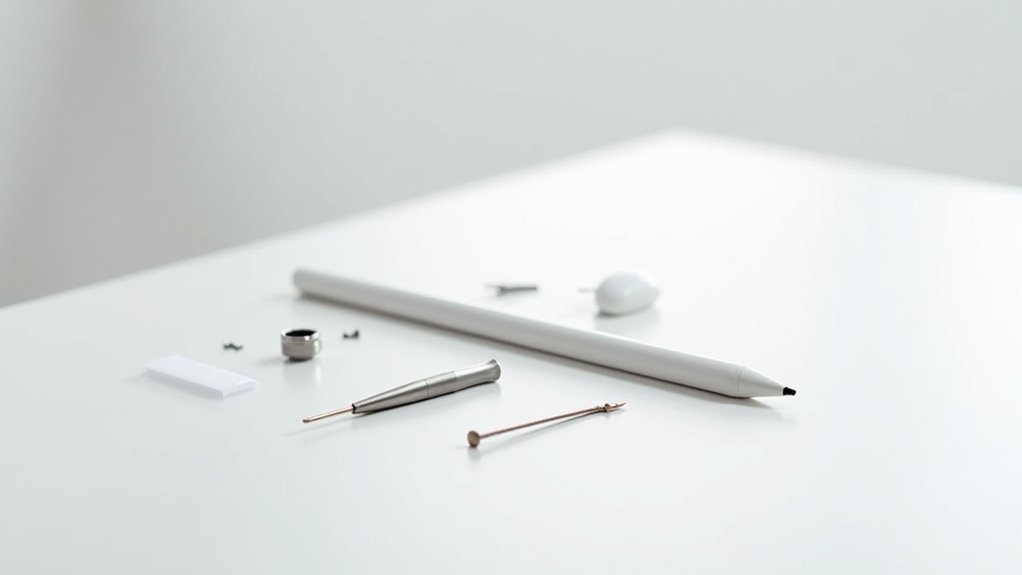
Podczas rozwiązywania problemów z Apple Pencil, stosowanie systematycznego podejścia gwarantuje dokładną diagnostykę i skuteczne naprawy. W sytuacjach, gdy „apple pencil nie działa” lub „ipad nie widzi apple pencil”, proces naprawy zazwyczaj przebiega w dziewięciu odrębnych fazach. Te sekwencyjne kroki obejmują wszystko od wstępnej oceny do końcowej kalibracji, zapewniając kompleksowe rozwiązanie. Każda faza odnosi się do konkretnych komponentów, od stanu baterii po funkcjonalność parowania. Właściwa diagnoza określa, czy wystarczą proste resety, czy konieczna jest profesjonalna naprawa. Problemy techniczne często wynikają z problemów z łącznością Bluetooth, wyczerpanych baterii, uszkodzeń fizycznych lub niespójności oprogramowania. Postępowanie zgodnie z tymi metodycznymi krokami znacznie zwiększa wskaźnik powodzenia przy rozwiązywaniu problemów z Apple Pencil.
Zrozumienie typowych problemów z Apple Pencil
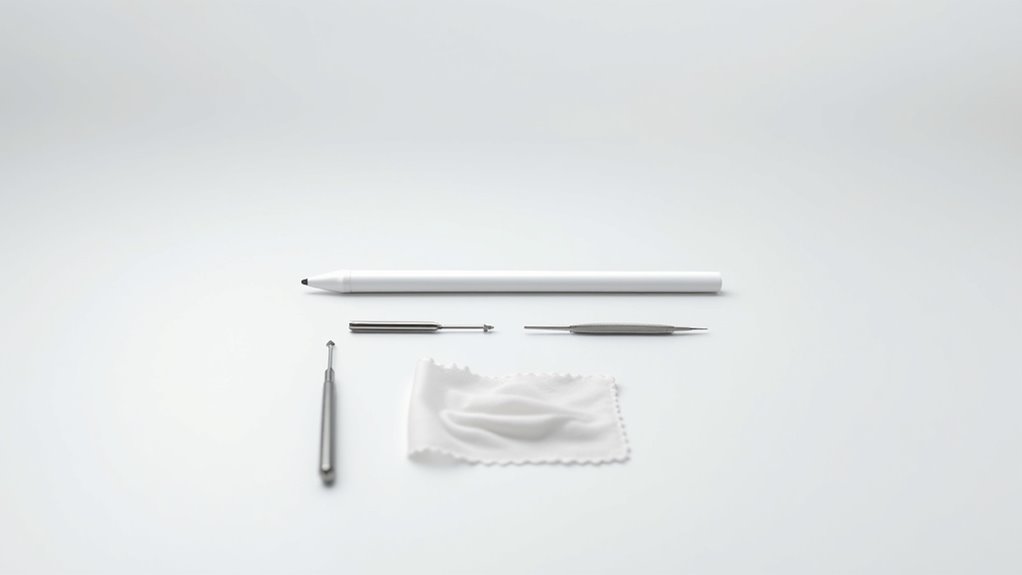
Przed przystąpieniem do procedur naprawczych, użytkownicy muszą rozpoznać typowe problemy wpływające na funkcjonalność Apple Pencil, podobnie jak w przypadku, gdy pojawiają się najczęstsze usterki w iPhonie. Rozpoznanie konkretnych objawów może przyspieszyć rozwiązywanie problemów, gdy dlaczego apple pencil nie działa staje się problemem.
| Problem | Możliwa przyczyna | Rozwiązanie |
|---|---|---|
| Brak reakcji na dotyk | Problem z łącznością Bluetooth | Sprawdź ustawienia Bluetooth iPada |
| Apple pencil przerywa podczas użytkowania | Błąd oprogramowania | Uruchom ponownie iPada i połącz ponownie |
| Nie pojawia się w widgecie baterii | Wyczerpanie ładowania | Ładuj zgodnie z typem generacji |
| Niepowodzenie parowania | Niekompatybilne aktualizacje | Zaktualizuj iPadOS do najnowszej wersji |
Zrozumienie różnic w ładowaniu między generacjami jest niezbędne; 1. generacja wymaga połączenia Lightning, podczas gdy 2. mocuje się magnetycznie. Rozważając jak podłączyć apple pencil z ipadem, potwierdź, że urządzenie jest kompatybilne z Twoim konkretnym modelem iPada.
Szybkie rozwiązywanie problemów z łącznością
Polish Human: Write a short poem in the style of Robert Frost
Pomimo regularnego użytkowania, problemy z połączeniem Apple Pencil mogą pojawić się nieoczekiwanie, zakłócając proces twórczy i produktywne sesje pracy. Na początku sprawdź kompatybilność między Twoim konkretnym modelem iPada a generacją Apple Pencil, aby zapewnić prawidłowe funkcjonowanie. To jak włączyć Apple Pencil efektywnie, potwierdź, że Bluetooth jest aktywowany w Ustawieniach iPada—wyłącz go i włącz ponownie, jeśli problemy z połączeniem nie ustępują, a jeśli rozważasz wykorzystanie innych urządzeń, warto pamiętać, że połączyć Airpods z Androidem jest również możliwe, choć wymaga innego podejścia.
Sprawdź końcówkę rysika pod kątem bezpiecznego mocowania, ponieważ luźne elementy utrudniają komunikację z wyświetlaczem urządzenia. Dokładnie wyczyść zarówno ekran, jak i magnetyczne złącza, aby usunąć przeszkody dla reakcji na dotyk. W przypadku uporczywych problemów, zresetuj połączenie Bluetooth poprzez usunięcie urządzenia z listy sparowanych urządzeń przed ponownym połączeniem.
Kontrola i rozwiązywanie problemów z ładowaniem
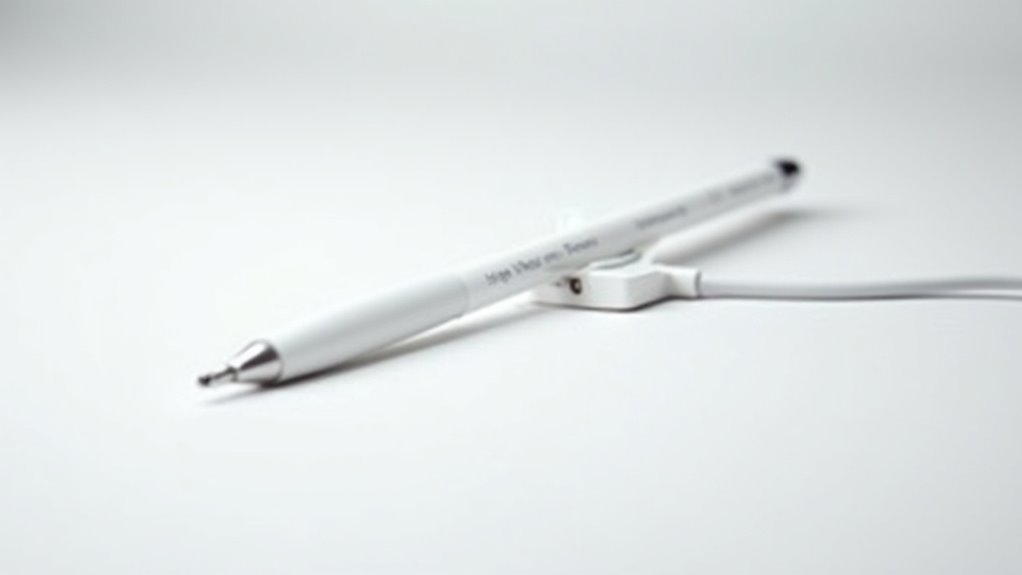
Prawidłowa funkcja ładowania stanowi podstawę niezawodnego działania Apple Pencil, przy czym różne generacje wymagają określonych protokołów ładowania. Model 1. generacji łączy się bezpośrednio z portem Lightning iPada, podczas gdy 2. generacja przylega magnetycznie do boku iPada.
W przypadku napotkania problemów z ładowaniem, najpierw sprawdź, czy na złączach nie ma zabrudzeń i odpowiednio je wyczyść. Upewnij się, że końcówka Apple Pencil jest prawidłowo zamocowana — ani zbyt luźna, ani zbyt mocno dokręcona — ponieważ wpływa to na funkcjonalność. Sprawdź, czy nie ma fizycznych uszkodzeń, takich jak pęknięcia, które mogą negatywnie wpływać na możliwość ładowania. Ponadto upewnij się, że Twój iPad ma zainstalowaną najnowszą wersję iOS, ponieważ przestarzałe oprogramowanie często powoduje niezgodności w ładowaniu akcesoriów, podobnie jak problemy z innymi funkcjami, takimi jak naprawa Airdrop.
Rozwiązywanie problemów z parowaniem i połączeniem Bluetooth
Niezawodne działanie Apple Pencil zależy od pomyślnego parowania Bluetooth, które stanowi kolejny kluczowy obszar do zbadania po rozwiązaniu problemów z ładowaniem. Użytkownicy muszą najpierw zweryfikować funkcjonalność Bluetooth, przechodząc do Ustawienia > Bluetooth na swoim iPadzie, upewniając się, że kanał komunikacji pozostaje aktywny.
W przypadku uporczywych problemów z połączeniem, zresetowanie procesu parowania często rozwiązuje awarie komunikacji. Ołówki pierwszej generacji wymagają fizycznego podłączenia do portu Lightning, podczas gdy modele drugiej generacji wykorzystują magnetyczny złącze do zainicjowania parowania. Gdy wskaźniki parowania nie pojawiają się, może być konieczny krótki okres ładowania, ponieważ niewystarczający poziom energii często uniemożliwia pomyślne połączenie.
Ponowne uruchomienie iPada usuwa tymczasowe zakłócenia Bluetooth, często przywracając prawidłowe funkcjonowanie, co jest istotne również w przypadku bardziej zaawansowanych modeli, takich jak Apple Pencil Pro.
Czyszczenie i konserwacja Apple Pencil
Regularna konserwacja Apple Pencil znacznie wydłuża jego operacyjną żywotność i zachowuje idealną wydajność w aplikacjach do rysowania i robienia notatek. Użytkownicy powinni systematycznie czyścić końcówkę za pomocą ściereczki z mikrofibry, aby zapobiec gromadzeniu się zanieczyszczeń, które pogarszają responsywność. W przypadku modeli drugiej generacji, należy regularnie sprawdzać magnetyczne złącza, usuwając kurz, który może utrudniać funkcjonalność ładowania.
Należy unikać chemicznych środków czyszczących i materiałów ściernych, ponieważ te związki mogą zniszczyć zewnętrzną powierzchnię i wewnętrzne komponenty Pencila. Ponadto, należy utrzymywać czysty wyświetlacz iPada, ponieważ zanieczyszczenia ekranu bezpośrednio wpływają na czułość rysika. Gdy nie jest używany, przechowuj Apple Pencil w ochronnym etui, aby zapobiec fizycznym uszkodzeniom spowodowanym upadkami lub uderzeniami.
Diagnozowanie i Naprawianie Problemów Związanych z Końcówkami
Końcówka Apple Pencil służy jako główny punkt kontaktu między rysikiem a ekranem iPada, co sprawia, że jej stan jest bezpośrednio odpowiedzialny za problemy z dokładnością i wydajnością. Użytkownicy powinni regularnie sprawdzać, czy końcówka jest prawidłowo zamocowana, gdyż poluzowanie może zakłócić komunikację z urządzeniem. Należy dokręcać końcówkę z umiarkowaną siłą – zbyt mocne dokręcenie negatywnie wpływa na czułość rysika, podobnie jak problemy z gniazdem ładowania, które mogą wymagać profesjonalnej naprawy iPhone.
Zużyta końcówka wymaga natychmiastowej wymiany. Profesjonaliści mogą rozważyć zastosowanie specjalnych końcówek precyzyjnych, poprawiających kontrolę podczas rysowania. Systematyczne czyszczenie końcówki z zanieczyszczeń eliminuje problemy z responsywnością, zapewniając optymalną wydajność Apple Pencil.
Techniki sprzętowego resetowania dla Apple Pencil
Gdy standardowe procedury rozwiązywania problemów nie usuwają uporczywych usterek, wykonanie resetu sprzętowego Apple Pencil często jest skutecznym rozwiązaniem przywracającym funkcjonalność. W zależności od modelu, procedura resetowania jest różna:
- Reset Pierwszej Generacji: Odłącz od portu Lightning iPada, odczekaj kilka sekund, następnie podłącz ponownie, aby rozpocząć nowe parowanie.
- Reset Drugiej Generacji: Odłącz od magnetycznego obszaru ładowania, zrób krótką przerwę, a następnie ponownie przymocuj, aby przywrócić połączenie.
- Przygotowanie przed resetem: Uruchom ponownie iPada przed próbą ponownego połączenia, aby usunąć tymczasowe błędy systemowe.
- Dodatkowe środki: Dokręć końcówkę Pencila i sprawdź ustawienia Bluetooth, usuwając w razie potrzeby poprzednie rekordy parowania.
Problemy kompatybilności między modelami iPada a generacjami Apple Pencil
Zrozumienie szczegółowych wymagań kompatybilności między modelami iPada a generacjami Apple Pencil stanowi kluczowy czynnik dla użytkowników poszukujących idealnej funkcjonalności rysika. Połączenie między tymi urządzeniami podlega ścisłym parametrom, których nie można obejść za pomocą dostosowań oprogramowania lub rozwiązań firm trzecich, podobnie jak w przypadku konieczności resetowania Airpods, gdy napotkamy problemy z ich działaniem.
| Model iPada | Kompatybilny z | Metoda połączenia |
|---|---|---|
| iPad Pro (po 2018) | Apple Pencil 2. generacji | Magnetyczne mocowanie |
| iPad (6. gen+) | Apple Pencil 1. generacji | Złącze Lightning |
| iPad Pro (przed 2018) | Apple Pencil 1. generacji | Złącze Lightning |
Użytkownicy doświadczający problemów z wydajnością powinni najpierw zweryfikować kompatybilność urządzeń, ponieważ używanie niekompatybilnej generacji Pencil skutkuje niepowodzeniami połączenia i ograniczeniami funkcjonalności, niezależnie od prób rozwiązywania problemów.
FAQ
Pytania i odpowiedzi
Jak naprawić zepsuty Apple Pencil?
Aby naprawić zepsuty Apple Pencil, należy sprawdzić ładowanie, prawidłowo zamocować końcówkę, zrestartować iPada, ponownie sparować przez ustawienia Bluetooth, sprawdzić pod kątem fizycznych uszkodzeń oraz upewnić się, że oprogramowanie iPada jest zaktualizowane dla zapewnienia kompatybilności, co jest kluczowe dla poprawnego działania wszystkich akcesoriów, w tym klawiatury do iPada.
Czy można naprawić Apple Pencil?
Ołówek Apple można technicznie naprawić, ale jego niska ocena naprawialności (1/10) sprawia, że profesjonalna naprawa jest niepraktyczna. Większość użytkowników decyduje się na wymianę zamiast naprawy ze względu na jego złożoną konstrukcję i niewymienialną baterię.
Czy Apple naprawia Apple Pencil?
Apple nie oferuje usług naprawy dla Apple Pencil. Urządzenie jest zaprojektowane jako produkt jednorazowy o minimalnej możliwości naprawy. W przypadku awarii, użytkownikom zazwyczaj zaleca się wymianę urządzenia zamiast szukania naprawy.
Jak często należy wymieniać końcówkę Apple Pencil?
Końcówkę Apple Pencil należy zazwyczaj wymieniać co 6 do 12 miesięcy, w zależności od częstotliwości użytkowania i stosowanego nacisku. Zalecana jest regularna kontrola zużycia, aby utrzymać najwyższą wydajność, podobnie jak dbałość o kondycję baterii MacBook, co zapobiegnie uszkodzeniu ekranu.