
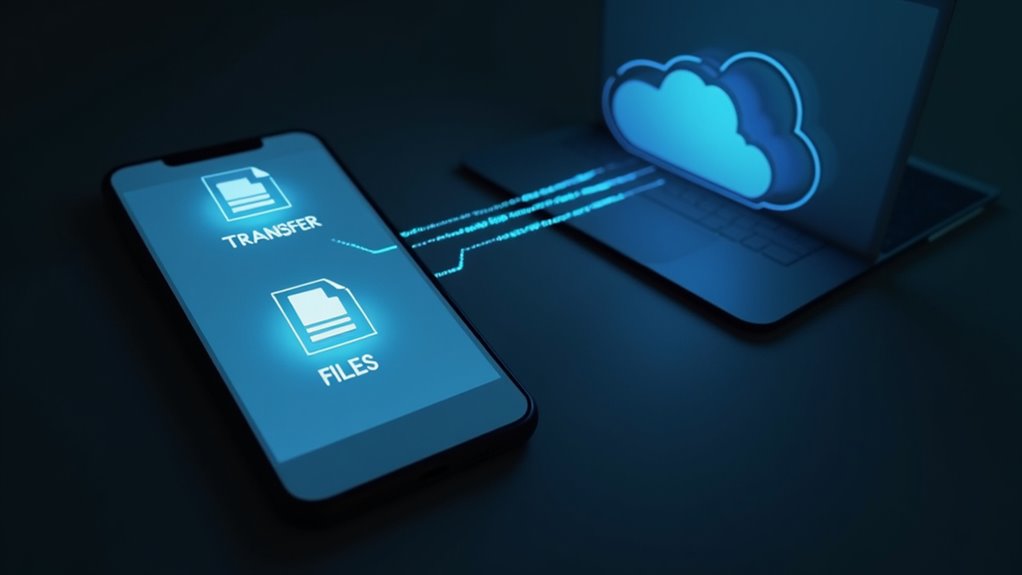
Przenoszenie dużych plików z iPhone’a na PC w 2025 roku oferuje kilka niezawodnych metod. Przewodowy transfer przez USB zapewnia niezrównaną szybkość i niezawodność dla ogromnych ilości danych. Dla użytkowników Mac, AirDrop oferuje płynną bezprzewodową wygodę. iCloud Drive umożliwia synchronizację w chmurze między urządzeniami. Aplikacje bezprzewodowe firm trzecich i usługi przechowywania w chmurze, takie jak Google Drive i Dropbox, również ułatwiają wydajne transfery. Dyski zewnętrzne są przydatne do transferów offline. Poznanie tych opcji gwarantuje wydajne zarządzanie danymi.
Najszybszy sposób: Przesyłanie przez USB
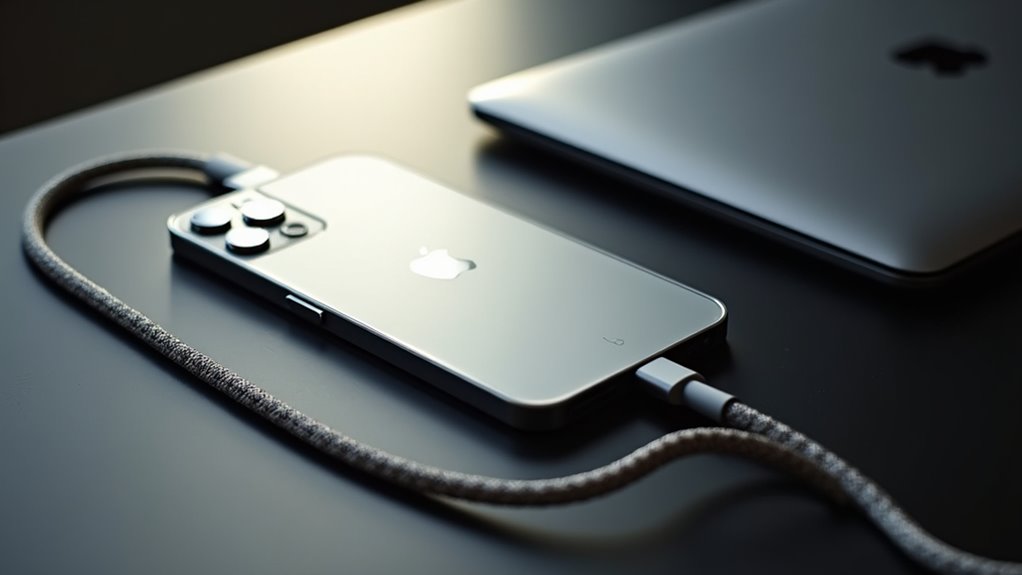
Dlaczego warto wybrać przewodowy transfer przez USB podczas przenoszenia dużych plików z iPhone’a na komputer PC? Główną zaletą jest jego niezrównana prędkość i niezawodność. W przypadku dużych plików wideo, obszernych bibliotek zdjęć lub znaczących kopii zapasowych danych, bezpośrednie połączenie USB znacznie przewyższa alternatywy bezprzewodowe pod względem szybkości transferu. Metoda ta omija potencjalne zatory sieciowe i zakłócenia sygnału, zapewniając stały i nieprzerwany przepływ danych. Ponadto nie wymaga aktywnego połączenia z internetem ani sieci Wi-Fi, co czyni ją niezawodną opcją w różnych środowiskach. Prostota podłączenia kabla i rozpoczęcia transferu dodatkowo zwiększa jej praktyczną przewagę.
Bezproblemowa łączność bezprzewodowa: AirDrop dla użytkowników Mac
Podczas migracji znacznych plików z iPhone’a na Maca, w jaki sposób AirDrop okazuje się wygodnym bezprzewodowym rozwiązaniem? AirDrop wykorzystuje Bluetooth i Wi-Fi do bezpośredniego przesyłania danych, umożliwiając szybkie, bezpośrednie udostępnianie plików między urządzeniami Apple. Inicjacja transferu polega na wybraniu żądanych plików na iPhonie, dotknięciu ikony udostępniania i wybraniu docelowego Maca z listy AirDrop. Potwierdzenie na Macu pozwala na wysłanie pliku bezpośrednio do folderu Pobrane. Ta metoda eliminuje potrzebę stosowania kabli lub pośredniczących usług chmurowych, usprawniając proces dla użytkowników w ekosystemie Apple. Jego łatwość użycia i szybkość sprawiają, że jest idealny do szybkich, doraźnych transferów dużych plików.
Bezproblemowa synchronizacja: iCloud Drive dla dużych plików
Chociaż AirDrop oferuje bezpośrednią ścieżkę dla użytkowników Apple, szerszym rozwiązaniem do synchronizacji dużych plików między urządzeniami i platformami jest iCloud Drive. Ta usługa przechowywania w chmurze, zintegrowana z systemami iOS i macOS, pozwala użytkownikom na przechowywanie i dostęp do plików z dowolnego urządzenia podłączonego do internetu. Aby przesłać duże pliki z iPhone’a na komputer PC, użytkownicy mogą przesłać pliki do iCloud Drive za pomocą swojego iPhone’a. Następnie pliki te stają się dostępne na komputerze PC za pośrednictwem aplikacji iCloud dla Windows lub logując się na konto iCloud.com. Metoda ta zapewnia łatwą dostępność plików na różnych systemach operacyjnych, ułatwiając płynne zarządzanie danymi.
Szerokie Opcje Bezprzewodowe: Aplikacje PC Wydawców Zewnętrznych
Poza natywnymi rozwiązaniami firmy Apple, w jaki sposób użytkownicy mogą bezprzewodowo przesyłać duże pliki z iPhone’a na komputer PC? Liczne aplikacje firm trzecich oferują odrębne metody. Aplikacje te często tworzą lokalne połączenie sieciowe między iPhonem a komputerem PC, umożliwiając bezpośrednie udostępnianie plików bez zależności od Internetu. Użytkownicy zazwyczaj instalują aplikację na swoim iPhonie i towarzyszącą jej aplikację lub uzyskują dostęp do interfejsu internetowego na komputerze PC. Takie podejście ułatwia funkcję przeciągnij i upuść, czyniąc proces transferu intuicyjnym. Niektóre rozwiązania obejmują również funkcje, takie jak zarządzanie plikami, kompresja i szyfrowanie, dla dodatkowego bezpieczeństwa i wygody.
Giganci Chmurowi: Dysk Google i Dropbox na Duże Pliki

Jak jeszcze użytkownicy mogą bezprzewodowo przesyłać duże pliki z iPhone’a na komputer PC, nie polegając na fizycznych kablach ani sieciach lokalnych? Usługi przechowywania danych w chmurze oferują solidne rozwiązanie. Google Drive i Dropbox pozwalają użytkownikom na przesyłanie plików z iPhone’a, a następnie pobieranie ich na komputer PC, skutecznie wypełniając lukę między urządzeniami przez internet.
| Usługa | Darmowa Pamięć | Maks. Rozmiar Pliku (Darmowa) | Wieloplatformowa |
|---|---|---|---|
| Google Drive | 15 GB | Brak Twardego Limitu | Tak |
| Dropbox | 2 GB | Brak Twardego Limitu | Tak |
Inteligentne synchronizowanie: iTunes/Finder dla zdjęć i filmów
Przenosząc uwagę z rozwiązań opartych na chmurze, inną powszechną metodą przesyłania dużych plików, zwłaszcza zdjęć i filmów, z iPhone’a na komputer PC są własne narzędzia synchronizacyjne firmy Apple. iTunes dla systemu Windows oraz Finder na macOS oferują sposób zarządzania zawartością iPhone’a, w tym przenoszenia multimediów. Podłączenie iPhone’a do komputera za pomocą kabla USB i uruchomienie odpowiedniej aplikacji wyświetli opcje synchronizacji zdjęć i filmów. Użytkownicy mogą następnie wybrać określone albumy lub całe biblioteki do przeniesienia. Ta metoda gwarantuje bezpośrednie, przewodowe połączenie do przenoszenia obszernych kolekcji multimediów, omijając ograniczenia przepustowości internetowej.
Wysyłanie dużych załączników e-mailem: Co działa, a co nie
Kiedy praktyczne jest wysyłanie dużych plików z iPhone’a na PC? Wysyłanie dużych plików jest generalnie możliwe tylko w przypadku umiarkowanie dużych dokumentów lub multimediów, zazwyczaj poniżej 25 MB, w zależności od dostawcy poczty e-mail. Większość usług poczty e-mail nakłada ścisłe limity rozmiaru załączników. Próba wysłania plików przekraczających te progi prawdopodobnie zakończy się komunikatem o błędzie lub niepowodzeniem wysłania wiadomości e-mail, a załącznik zostanie odrzucony. W związku z tym metoda ta jest głównie zalecana dla mniejszych plików, gdzie bezpośredni transfer jest wystarczający i wygodny, a nie do faktycznego transferu „dużych” danych.
Zmniejsz pliki: szybkie wskazówki dotyczące kompresji
Po co zmagać się z ograniczeniami rozmiaru plików, skoro można je po prostu zmniejszyć? Kompresowanie plików przed przeniesieniem ich z iPhone’a na komputer może znacznie zmniejszyć ich rozmiar, czyniąc proces szybszym i łatwiejszym. Istnieje kilka metod osiągnięcia tego celu. W przypadku zdjęć i filmów, rozważ edycję ich do niższej rozdzielczości lub liczby klatek na sekundę, jeśli jest to akceptowalne dla Twoich potrzeb. Alternatywnie, wiele aplikacji firm trzecich w App Store oferuje możliwości kompresji plików. Narzędzia te mogą grupować wiele plików w jeden, mniejszy archiwum, często w formatach takich jak .zip. Zmniejszenie rozmiaru danych jest kluczowe do pokonania limitów transferu.
Bezpośrednie przesyłanie aplikacji przez Wi-Fi na komputer
Jak użytkownicy mogą ominąć złożoność tradycyjnych połączeń kablowych do przesyłania plików? Bezpośrednie aplikacje do transferu Wi-Fi oferują uproszczone rozwiązanie. Te aplikacje ułatwiają bezprzewodową wymianę danych między iPhone’em a komputerem PC, eliminując potrzebę fizycznych kabli. Użytkownicy zwykle instalują oprogramowanie towarzyszące na swoim komputerze, nawiązując połączenie w ramach sieci lokalnej. Po połączeniu pliki można przeglądać, wybierać i przesyłać bezpośrednio z pamięci iPhone’a na dysk twardy komputera PC. Ta metoda okazuje się wydajna do udostępniania zdjęć, filmów i dokumentów bez zmiany ich rozmiaru, wykorzystując wygodę technologii bezprzewodowej do szybkiego przenoszenia danych.
Używaj Zewnętrznych Dysków Twardych do Transferu
Dla tych, którzy często pracują z wyjątkowo dużymi plikami lub potrzebują solidnej, offline metody transferu, zewnętrzne dyski twarde stanowią praktyczne rozwiązanie. Podejście to eliminuje potrzebę połączenia z internetem, co czyni je idealnym rozwiązaniem w sytuacjach z ograniczonym lub wolnym Wi-Fi. Dane można skopiować z iPhone’a na dysk zewnętrzny przy użyciu kompatybilnych aplikacji lub narzędzi do zarządzania plikami przeznaczonych dla iOS, a następnie przesłać je do komputera PC. Metoda ta oferuje bezpieczeństwo i bezpośrednią kontrolę nad danymi bez polegania na zewnętrznych serwerach. Jest szczególnie skuteczna do archiwizacji dużych kolekcji multimediów lub plików projektów.
Wi-Fi czy Chmura: które jest dla Ciebie najlepsze?
Rozważając metody przesyłania dużych plików z iPhone’a na komputer PC, wybór często sprowadza się do wykorzystania bezpośredniego połączenia Wi-Fi lub korzystania z usług przechowywania w chmurze. Każde podejście oferuje odrębne zalety w zależności od priorytetów użytkownika dotyczących szybkości, bezpieczeństwa i dostępności. Bezpośrednie przesyłanie przez Wi-Fi jest zazwyczaj szybsze dla transferów lokalnych, podczas gdy usługi chmurowe zapewniają kopie zapasowe poza siedzibą firmy i dostęp z dowolnego miejsca.
| Cecha | Bezpośredni Transfer przez Wi-Fi | Przechowywanie w Chmurze |
|---|---|---|
| Szybkość | Wysoka (sieć lokalna) | Zmienna (internet) |
| Dostępność | Tylko w sieci lokalnej | Wszędzie z dostępem do internetu |
| Limit | Zależy od PC/iPhone’a | Zależy od planu |
| Początkowa | Może wymagać oprogramowania | Wymaga konta |
| Konfiguracja |
Rozwiąż częste problemy z transferem iPhone’a na PC
Dlaczego przesyłanie plików z iPhone’a na komputer może czasami stwarzać trudności? Kilka czynników może utrudniać płynny proces. Problemy z łącznością, takie jak niestabilne Wi-Fi lub Bluetooth, często zakłócają przesyłanie. Niewystarczająca ilość miejsca na dysku na iPhonie lub komputerze to kolejna częsta przeszkoda. Niezgodności oprogramowania, w tym nieaktualne systemy operacyjne lub sterowniki, również mogą powodować, że urządzenie nie rozpoznaje iPhone’a. Wreszcie, ograniczenia rozmiaru plików narzucone przez określone metody przesyłania lub nawet ustawienia zabezpieczeń na jednym z urządzeń mogą uniemożliwić pomyślne przeniesienie dużych plików. Rozwiązywanie tych problemów jest kluczem do udanego transferu.
Wybór odpowiedniej metody dla Twoich potrzeb
Sposób, w jaki użytkownik decyduje się na przesyłanie dużych plików z iPhone’a na komputer PC, zależy w dużej mierze od indywidualnych okoliczności i priorytetów. Czynniki takie jak rozmiar pliku, prędkość Internetu, wygoda i koszt odgrywają rolę w określaniu optymalnego podejścia.
| Cecha | Metoda 1 (np. Chmura) | Metoda 2 (np. Kabel) |
|---|---|---|
| Prędkość | Zmienna | Szybka |
| Wygoda | Wysoka | Umiarkowana |
| Koszt | Potencjalnie darmowa | Brak (po zakupie) |
| Limit rozmiaru pliku | Zależny od usługi | Wysoki |
| Wymagane ustawienia | Tworzenie konta | Instalacja sterowników |
Uwzględnienie tych aspektów doprowadzi do bardziej efektywnego i satysfakcjonującego doświadczenia przesyłania plików.
Najczęściej Zadawane Pytania
Czy mogę przenieść dane z iPhone’a bez kabla USB do starszej karty SD?
Przeniesienie danych z iPhone’a bez kabla USB bezpośrednio na starszą kartę SD jest niemożliwe. Istnieją metody bezprzewodowe, ale wymagają one pośredniego urządzenia lub usługi chmurowej, a starsze karty SD nie posiadają bezpośredniej łączności z iPhone’em.
Jak Zabezpieczyć Przesyłane Dane Z iPhone’a?
Zabezpieczenie przesyłanych danych z iPhone’a wymaga korzystania z usług szyfrowania end-to-end, silnych haseł do chmury oraz weryfikacji bezpieczeństwa połączeń sieciowych. Transfery przez Bluetooth i Wi-Fi Direct można również zabezpieczyć poprzez parowanie urządzeń i protokoły uwierzytelniania.
Czy Przeniesione Pliki Zachowają Oryginalną Jakość?
Zazwyczaj przesyłane pliki zachowują swoją pierwotną jakość. Kompresja, jeśli zostanie zastosowana podczas transferu, może prowadzić do nieznacznego obniżenia jakości. Jednak większość nowoczesnych metod priorytetowo traktuje zachowanie wierności przy przesyłaniu dużych plików.
Która Metoda Jest Najszybsza Dla Pojedynczego Filmu?
Bezpośredni transfer kablowy przez USB-C jest zazwyczaj najszybszy w przypadku pojedynczego, dużego pliku wideo. Usługi chmurowe i metody bezprzewodowe wprowadzają narzut, spowalniając proces w porównaniu do połączenia przewodowego.
Czy Transfer Danych Z iPhone Jest Ograniczony Czasowo?
Transfer danych iPhone nie jest z natury ograniczony czasowo. Czas trwania transferu zależy od takich czynników, jak rozmiar pliku, prędkość połączenia i zastosowana metoda.