

Twój iPhone to wszechstronne narzędzie do skanowania dokumentów i podpisywania plików PDF. Użyj aplikacji Notatki, aby skanować dokumenty, z automatycznym wykrywaniem krawędzi i korektą perspektywy. Aplikacja Pliki umożliwia organizację i adnotacje skanów. Do podpisywania plików PDF służy narzędzie Rysuj w aplikacji Pliki, które umożliwia bezpośrednie podpisywanie na urządzeniu palcem lub rysikiem Apple Pencil. Te wbudowane funkcje przekształcają Twojego iPhone’a w mobilne biuro, usprawniając przepływy pracy w zakresie zarządzania dokumentami i ich finalizacji. Dalsze poznawanie możliwości pozwoli Ci zoptymalizować ten proces.
Twój iPhone jako skaner dokumentów
Jak smartfon może przekształcić się w potężny skaner dokumentów? iPhone osiąga to dzięki wbudowanej kamerze i zaawansowanemu oprogramowaniu. Użytkownicy mogą robić zdjęcia dokumentów, a system inteligentnie identyfikuje krawędzie, koryguje perspektywę i poprawia czytelność. Proces ten eliminuje potrzebę dedykowanego sprzętu skanującego, dzięki czemu cyfryzacja dokumentów jest łatwo dostępna. Urządzenie oferuje przenośne i wydajne rozwiązanie do konwertowania fizycznych papierów do formatów cyfrowych, odpowiednie do różnych potrzeb osobistych i zawodowych. Ta funkcja wykorzystuje istniejącą technologię do wielozadaniowej funkcji, płynnie integrując zarządzanie dokumentami z codziennym użytkowaniem telefonu komórkowego.
Skanuj dokumenty bez wysiłku: przewodnik krok po kroku
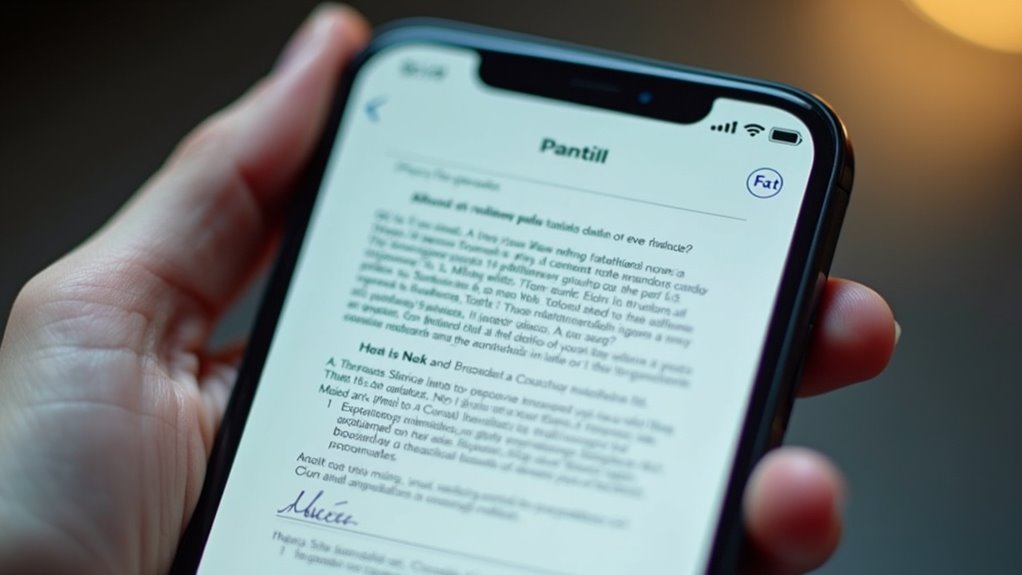
Po co polegać na masywnych skanerach, skoro Twój iPhone może z niezwykłą łatwością digitalizować dokumenty? Wbudowana aplikacja Notatki zamienia Twoje urządzenie w przenośny skaner. Aby rozpocząć, otwórz aplikację Notatki i utwórz nową notatkę. Stuknij ikonę aparatu i wybierz „Skanuj dokumenty”. Ustaw iPhone’a nad dokumentem, upewniając się, że jest dobrze oświetlony i płaski. Aplikacja automatycznie wykrywa krawędzie dokumentu i wykonuje skan. Można skanować kolejne strony. Po zakończeniu stuknij „Zapisz”. Zeskanowany dokument jest teraz osadzony w Twojej notatce, gotowy do dalszych działań.
Ulepsz jakość zeskanowanych dokumentów
Podczas skanowania dokumentów za pomocą iPhone’a, początkowy obraz nie zawsze może być idealny. Na szczęście wbudowana aplikacja Notatki oferuje narzędzia do poprawy przejrzystości i czytelności zeskanowanych obrazów. Te ulepszenia pomagają zapewnić, że ostateczny dokument jest profesjonalny i łatwy do zrozumienia.
Skanowanie iPhone’em można udoskonalić za pomocą narzędzi aplikacji Notatki w celu poprawy przejrzystości i czytelności.
- Przycinanie: Precyzyjne przycięcie niechcianych elementów tła.
- Filtry Kolorów: Dostosuj odcienie, aby wyostrzyć tekst i poprawić kontrast.
- Korekta Cieni: Wyeliminuj rozpraszające cienie, które zasłaniają szczegóły.
Zorganizuj i opatrz adnotacjami swoje zeskanowane dokumenty
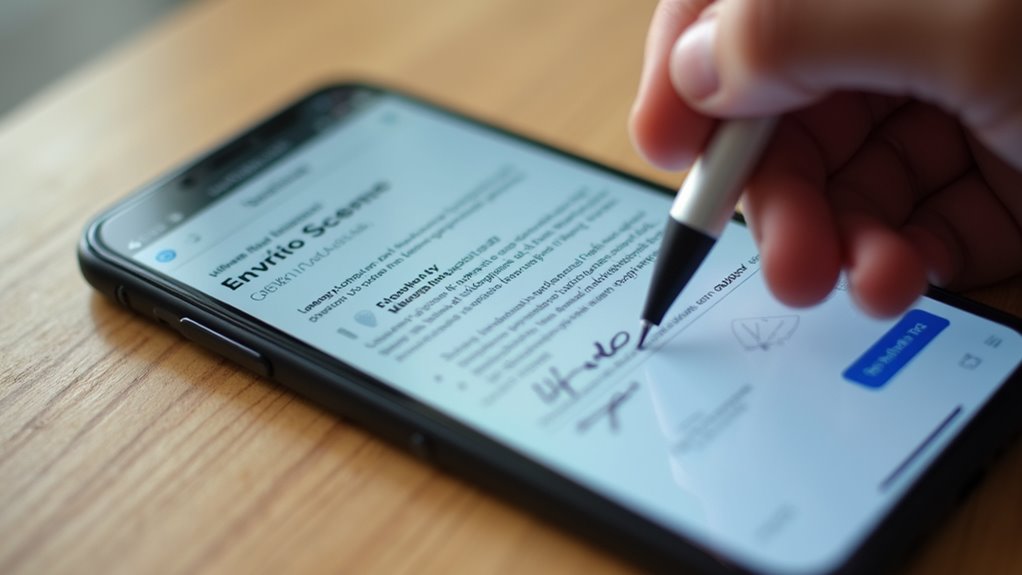
Po udoskonaleniu wyglądu zeskanowanego dokumentu, kolejnym krokiem jest uczynienie go bardziej funkcjonalnym poprzez organizację i anotację. Korzystając z wbudowanej w system iOS aplikacji Pliki, użytkownicy mogą tworzyć dedykowane foldery do kategoryzowania zeskanowanych dokumentów, zapewniając łatwe ich odnajdywanie. W obrębie poszczególnych dokumentów narzędzie do zaznaczania oferuje bogaty zestaw funkcji anotacji. Obejmuje to dodawanie pól tekstowych na notatki lub komentarze, podświetlanie ważnych sekcji różnymi kolorami oraz rysowanie bezpośrednio na stronie w celu podkreślenia konkretnych punktów. Te możliwości organizacji i anotacji przekształcają proste skany w interaktywne, bogate w informacje pliki.
Jak podpisać pliki PDF bezpośrednio na iPhonie?
Jak użytkownicy mogą najefektywniej dodawać swoje podpisy do dokumentów PDF bezpośrednio na swoich iPhone’ach? Wbudowane narzędzie Markup oferuje usprawnione rozwiązanie.
- Stuknij ikonę Markup w aplikacji Pliki.
- Wybierz narzędzie pióra i wybierz kolor.
- Narysuj swój podpis palcem lub Apple Pencil.
Ta metoda pozwala na natychmiastowe podpisanie bez potrzeby korzystania z zewnętrznych aplikacji, co sprawia, że finalizacja dokumentu jest szybkim procesem. Użytkownicy mogą następnie zapisać podpisany plik PDF bezpośrednio na swoim urządzeniu lub udostępnić go w razie potrzeby.
Dodaj swój podpis: Zapisany vs. Ręczny
Dlaczego użytkownik mógłby wybrać wstępnie zapisany podpis zamiast rysowania go odręcznie? Wstępnie zapisany podpis zapewnia spójność i profesjonalny wygląd, gwarantując, że każdy podpis wygląda identycznie. Ta metoda jest również znacznie szybsza przy częstym podpisywaniu. Natomiast rysowanie odręczne, choć oferuje elastyczność unikalnych, spontanicznych podpisów, może prowadzić do różnic, które mogą wydawać się mniej dopracowane, a nawet nieczytelne. W przypadku dokumentów umownych lub urzędowych, gdzie kluczowa jest jednolitość, zapisany podpis eliminuje potrzebę wielokrotnego, starannego rysowania, usprawniając proces podpisywania na iPhonie i utrzymując standardowy znak osobisty na wielu dokumentach.
Podpisywanie plików PDF narzędziami do adnotacji
Oprócz predefiniowanych lub ręcznie rysowanych podpisów, dokumenty PDF na iPhonie można również podpisywać przy użyciu wbudowanych narzędzi Markup (Zaznaczanie). Ta metoda oferuje bezpośredni sposób na dodawanie adnotacji i umieszczanie podpisu w samym pliku.
- Narzędzie Kształty: Wstawiaj podstawowe kształty, takie jak kwadraty lub koła, aby wizualnie zaznaczyć obszary, potencjalnie do parafowania lub zatwierdzenia.
- Pole tekstowe: Dodaj wpisany tekst, który może służyć jako imię i nazwisko, data lub proste potwierdzenie.
- Narzędzia do rysowania: Użyj rysika lub palca, aby rysować bezpośrednio na pliku PDF, tworząc odręczny znak, który jest następnie zapisywany jako część zawartości dokumentu.
Poznaj aplikacje do podpisu stron trzecich
Gdy standardowe narzędzia do adnotacji okazują się niewystarczające, zróżnicowany ekosystem aplikacji zewnętrznych oferuje bardziej rozbudowane rozwiązania do podpisywania plików PDF na iPhonie. Te aplikacje często zapewniają funkcje wykraczające poza proste umieszczanie podpisu, takie jak dedykowane pola do wprowadzania tekstu, pieczęci daty, a nawet możliwości wypełniania skomplikowanych formularzy. Użytkownicy mogą starannie tworzyć swoje cyfrowe podpisy w tych specjalistycznych środowiskach, zapewniając profesjonalne i prawnie wiążące wykonanie dokumentów. Wiele popularnych platform, w tym Adobe Acrobat Reader i DocuSign, oferuje usprawnione przepływy pracy umożliwiające szybkie i efektywne importowanie plików PDF, stosowanie podpisów i wypełnianie niezbędnych pól, zaspokajając szerszy zakres potrzeb niż natywne narzędzia iOS.
Udostępniaj swoje podpisane dokumenty łatwo
Po podpisaniu dokumentu przy użyciu natywnych narzędzi iPhone’a lub aplikacji firm trzecich, kolejnym logicznym krokiem jest efektywne udostępnienie gotowego pliku. iPhone oferuje kilka intuicyjnych metod dystrybucji podpisanych plików PDF.
- AirDrop: W przypadku pobliskich urządzeń Apple, AirDrop zapewnia szybki, bezpośredni transfer.
- Integracja z pocztą e-mail: Bezpośrednio dołącz podpisany dokument do wychodzącej wiadomości e-mail.
- Synchronizacja z chmurą: Prześlij do usług takich jak iCloud Drive lub Dropbox, aby uzyskać dostęp do linków udostępniania.
Te opcje zapewniają, że podpisany dokument dotrze do zamierzonych odbiorców bez opóźnień.
Bezpieczeństwo dokumentów: Ochrona hasłami
Jak użytkownicy mogą zapewnić poufność poufnych zeskanowanych i podpisanych dokumentów? Wdrożenie ochrony hasłem jest kluczowym krokiem. Natywna aplikacja Pliki na iPhone’a oraz różne zewnętrzne aplikacje do edycji plików PDF pozwalają użytkownikom na szyfrowanie dokumentów hasłem. Dodaje to dodatkową warstwę bezpieczeństwa, wymagając od upoważnionych osób podania prawidłowego hasła przed uzyskaniem dostępu do treści pliku. Podczas udostępniania plików PDF chronionych hasłem użytkownicy muszą przekazać hasło oddzielnie i bezpiecznie zamierzonemu odbiorcy. Praktyka ta znacznie zmniejsza ryzyko nieautoryzowanego dostępu lub podsłuchiwania, chroniąc prywatne informacje zawarte w dokumentach cyfrowych i podpisanych plikach.
Najczęstsze problemy ze skanowaniem i podpisywaniem
Podczas gdy ochrona hasłem wzmacnia poufność dokumentów, użytkownicy mogą napotkać kilka wyzwań podczas procesów skanowania i podpisywania na swoich iPhone’ach. Jakość obrazu może stanowić problem, prowadząc do nieostrych lub przekrzywionych skanów, jeśli urządzenie nie jest trzymane stabilnie lub oświetlenie jest słabe. Dodatkowo, zapewnienie prawidłowej orientacji i kadrowania zeskanowanych dokumentów wymaga szczególnej uwagi.
- Nieczytelne skany: Słabe oświetlenie lub drgania aparatu prowadzące do nieostrego tekstu.
- Niewłaściwie umieszczone podpisy: Trudność w dokładnym umieszczeniu cyfrowego podpisu w zamierzonym miejscu.
- Ograniczenia rozmiaru plików: Duże zeskanowane dokumenty zajmujące nadmierną ilość miejsca w pamięci lub przekraczające limity załączników e-mail.
Rozwiązywanie problemów: podpis nie pojawia się
Dlaczego podpis może nie pojawić się w pliku PDF po jego zastosowaniu? Kilka czynników może powodować ten problem. Używana przeglądarka lub edytor PDF może mieć problemy z kompatybilnością z formatem podpisu. Czasami warstwa podpisu jest przypadkowo umieszczona za inną treścią na stronie, co czyni ją niewidoczną. Uszkodzone pliki PDF również mogą uniemożliwić prawidłowe wyświetlanie elementów wizualnych, w tym podpisów. Dodatkowo, kluczowe jest upewnienie się, że proces aplikacji podpisu został w pełni zakończony w aplikacji; niekompletne zapisanie lub eksport może skutkować brakiem podpisu. Wreszcie, błędy aplikacji lub nieaktualne wersje oprogramowania mogą zakłócać wyświetlanie podpisu.
Funkcje wbudowane a dedykowane aplikacje do skanowania
Przy rozważaniu skanowania dokumentów i podpisywania plików PDF na iPhonie, użytkownicy mają wybór między wykorzystaniem natywnych możliwości urządzenia a stosowaniem wyspecjalizowanych aplikacji firm trzecich.
Wbudowana aplikacja Notatki oferuje szybki i łatwy sposób na digitalizację dokumentów, choć jej funkcje są dość podstawowe. Dedykowane aplikacje do skanowania, z drugiej strony, zapewniają bardziej zaawansowane możliwości.
- Natywna aplikacja Notatki: Wygodna do szybkich skanów, adnotacji dokumentów.
- Aplikacje firm trzecich: Zaawansowane funkcje, takie jak OCR, skanowanie wsadowe, integracja z chmurą.
- Funkcjonalność podpisu: Obie metody pozwalają na dodawanie podpisów, różniąc się łatwością użycia i konfiguracją.
Mistrz Zarządzania Dokumentami Mobilnymi
Zrozumienie narzędzi do skanowania i podpisywania dokumentów na iPhonie to tylko część równania. Efektywne mobilne zarządzanie dokumentami wymaga ustrukturyzowanego podejścia do organizacji, przechowywania i wyszukiwania. Użytkownicy powinni opracować system, który umożliwia szybki dostęp do zeskanowanych dokumentów i podpisanych plików PDF, zapewniając bezpieczeństwo i zgodność z przepisami.
| Funkcja | Korzyść |
|---|---|
| Synchronizacja z chmurą | Dostęp do dokumentów z dowolnego miejsca |
| Struktura folderów | Efektywna kategoryzacja |
| Konwencje nazewnictwa | Łatwa identyfikacja |
| Funkcja wyszukiwania | Szybkie wyszukiwanie dokumentów |
| Strategia tworzenia kopii zapasowych | Bezpieczeństwo danych i odzyskiwanie po awarii |
Wdrożenie tych strategii przekształca iPhone’a w potężne mobilne biuro, usprawniając przepływy pracy i zwiększając produktywność.
Najczęściej zadawane pytania
Czy iPhone Skanuje W Kolorze?
Tak, iPhone skanuje dokumenty w kolorze. Korzystając z wbudowanej aplikacji Notatki lub innych aplikacji do skanowania, urządzenie rejestruje informacje wizualne w pełnym kolorze, zachowując oryginalny wygląd dokumentu.
Jak Sprawdzić Jakość Skanu?
Aby sprawdzić jakość skanowania, należy zbadać rozdzielczość, dokładność kolorów i czystość. Upewnij się, że cały tekst i wszystkie szczegóły są ostre i czytelne. Porównaj z oryginalnym dokumentem pod kątem wierności. Dostosuj ustawienia, jeśli obraz jest zamazany lub wyblakły.
Jak Edytować Zeskanowane Strony?
Skanowanie dokumentów umożliwia cyfrową manipulację. Użytkownicy mogą edytować zeskanowane strony, aby dostosować jasność, kontrast lub przyciąć obrazy w celu uzyskania przejrzystości. Dalsze udoskonalenia obejmują zmianę kolejności stron lub zastosowanie filtrów w celu optymalizacji wyglądu dokumentu.
Jak Usunąć Podpis Z PDF?
Aby usunąć podpis z pliku PDF na iPhonie, otwórz plik PDF w aplikacji Pliki lub kompatybilnym edytorze PDF. Zaznacz podpis i dotknij usuń. Alternatywnie, użyj narzędzi do adnotacji, aby zakryć lub zamazać podpis.
Czy mogę podpisać wiele dokumentów naraz?
Możliwość jednoczesnego podpisywania wielu dokumentów PDF na iPhonie zazwyczaj nie jest obsługiwana przez wbudowane funkcje iOS. Dedykowane aplikacje firm trzecich, przeznaczone do zarządzania dokumentami i podpisywania, mogą oferować funkcje podpisywania wsadowego.