

Udostępnianie ekranu iPhone’a w Teams umożliwia pokazy na żywo i szybkie odniesienia wizualne. Aby rozpocząć, otwórz aplikację Teams i dołącz do spotkania. Udostępnianie ekranu wymaga udzielenia zgody w ustawieniach iPhone’a. W ramach kontroli spotkania dotknij ikony udostępniania i wybierz udostępnianie zawartości iPhone’a. Przygotuj się, zamykając wrażliwe aplikacje i włączając opcję Nie przeszkadzać, aby zapewnić prywatność. Upewnij się, że tekst na ekranie jest czytelny. Dalsze zgłębianie tego tematu ujawni więcej informacji na temat optymalizacji Twoich prezentacji mobilnych.
Udostępnianie ekranu iPhone’a w Teams z łatwością

Jak użytkownicy mogą efektywnie udostępniać swoje ekrany iPhone’a podczas spotkań Microsoft Teams? Udostępnianie ekranu iPhone’a na spotkaniu w Teams polega na wykorzystaniu funkcji udostępniania ekranu bezpośrednio w aplikacji Teams. Proces ten pozwala uczestnikom transmitować wyświetlacz swojego iPhone’a, ilustrując treści, aplikacje lub prezentacje w czasie rzeczywistym.
Rozpoczęcie udostępniania ekranu jest proste. Podczas aktywnego spotkania w Teams na iPhonie, użytkownicy znajdą opcję udostępnij swój ekran, zazwyczaj zlokalizowaną w kontrolkach spotkania. Dotknięcie tej opcji spowoduje wyświetlenie prośby o zezwolenie Teams na dostęp do nagrywania ekranu. Po potwierdzeniu uprawnień wyświetlacz iPhone’a stanie się widoczny dla wszystkich innych uczestników spotkania, ułatwiając wspólne dyskusje i prezentacje na żywo.
Rozpocznij spotkanie Teams z iPhone’a

Rozpocznij spotkanie Microsoft Teams bezpośrednio z poziomu iPhone’a, aby połączyć się ze współpracownikami lub przyjaciółmi w podróży. Otwórz aplikację Teams na iPhonie. Przejdź do zakładki kalendarza w aplikacji. Zidentyfikuj pożądane spotkanie lub utwórz nowe. Stuknij w spotkanie, aby wyświetlić jego szczegóły. Wybierz przycisk „Dołącz”, aby wejść do spotkania. Alternatywnie, użytkownicy mogą rozpocząć natychmiastowe spotkanie, naciskając opcję „Spotkaj się teraz”, dostępną z poziomu sekcji czatu lub kalendarza, co umożliwia spontaniczną współpracę.
Udziel pozwolenia na udostępnianie ekranu na iPhonie

Aby umożliwić udostępnianie ekranu na urządzeniu iPhone podczas spotkania Microsoft Teams, użytkownicy muszą najpierw nadać niezbędne uprawnienia aplikacji Teams. Proces ten zazwyczaj polega na dostępie do ustawień iPhone’a. W menu ustawień przejdź do sekcji Prywatność. Tutaj znajdź opcję Nagrywanie ekranu. Włączenie tego uprawnienia dla Microsoft Teams jest niezbędne, aby aplikacja mogła przechwytywać i przesyłać zawartość ekranu urządzenia. Bez tej wyraźnej autoryzacji funkcja udostępniania ekranu pozostanie niedostępna w interfejsie spotkania Teams. Zapewnienie prawidłowego ustawienia tego uprawnienia jest warunkiem wstępnym pomyślnego udostępniania ekranu.
Znajdź opcję Udostępnij na spotkaniu Teams
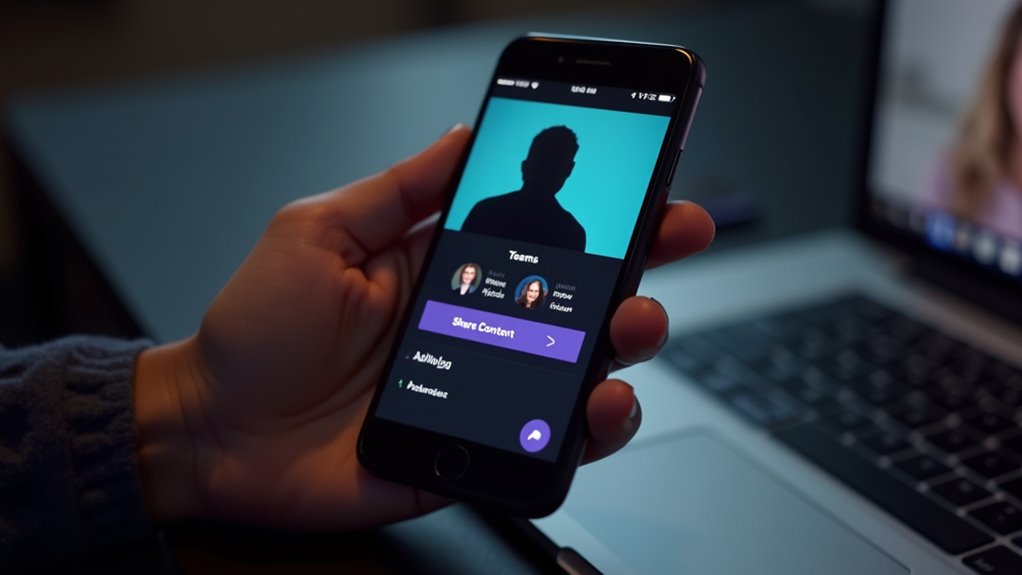
Gdy niezbędne uprawnienia do nagrywania ekranu zostaną udzielone, uczestnicy mogą zlokalizować opcję „udostępnij” w interfejsie spotkania Teams. Funkcjonalność ta znajduje się zazwyczaj w kontrolkach spotkania, często reprezentowana przez ikonę przypominającą strzałkę skierowaną w górę w prostokącie lub monitor ze strzałką. Po kliknięciu tej ikony pojawi się menu oferujące różne opcje udostępniania. W celu prezentacji zawartości iPhone’a użytkownik powinien wybrać opcję umożliwiającą udostępnianie ekranu. Działanie to inicjuje proces udostępniania zawartości ekranu iPhone’a innym uczestnikom.
Czego możesz się spodziewać, udostępniając ekran swojego iPhone’a
Kiedy ekran iPhone’a jest udostępniany na spotkaniu Microsoft Teams, uczestnicy zobaczą na żywo, w czasie rzeczywistym odbicie wyświetlacza iPhone’a. Pozwala to na bezpośrednie wizualizowanie aplikacji, zdjęć, dokumentów lub dowolnych treści, które uczestnik chce zaprezentować. Udostępniony ekran będzie dynamicznie aktualizowany w miarę wykonywania akcji na iPhonie. Powiadomienia z iPhone’a mogą być również okresowo widoczne dla uczestników spotkania, w zależności od ustawień iPhone’a. Dźwięk odtwarzany na iPhonie zazwyczaj będzie transmitowany, chyba że zostanie celowo wyciszony przez prezentera lub ustawienia Teams. Doświadczenie to zostało zaprojektowane tak, aby było intuicyjne i wymagało minimalnej wiedzy technicznej od prezentera lub widzów.
Udostępnij cały ekran iPhone’a w Teams
Uczestnicy spotkania Microsoft Teams oczekują zobaczenia bezpośredniej repliki wyświetlacza iPhone’a, z treścią aktualizującą się w czasie rzeczywistym. Udostępnianie całego ekranu pozwala prezentującym na pokazanie każdej aplikacji lub akcji wykonanej na ich urządzeniu. Obejmuje to nawigację po menu, przeglądanie zdjęć lub demonstrowanie funkcji, które nie są dostępne za pośrednictwem oddzielnego udostępniania aplikacji. Publiczność będzie obserwować dokładnie to, co widzi prezenter, co sprzyja kompleksowemu zrozumieniu interfejsu i sposobu użytkowania iPhone’a. Ta metoda zapewnia nieocenzurowany widok, gwarantując, że wszystkie elementy na ekranie są widoczne dla zdalnych uczestników.
Udostępniaj określone aplikacje z iPhone’a w Teams
Jak prezenterzy mogą zapewnić skoncentrowany widok treści na swoim iPhonie podczas spotkania Microsoft Teams? Zamiast nadawać obraz całego urządzenia, użytkownicy mogą wybrać udostępnienie tylko określonej aplikacji. Jest to szczególnie przydatne, gdy celem jest zaprezentowanie interfejsu lub danych pojedynczej aplikacji, bez ujawniania innych powiadomień lub danych osobowych. Aby to zainicjować, podczas spotkania w Teams prezenterzy wybierają opcję „Udostępnij zawartość”, a następnie wybierają „iPhone lub iPad”. Z wyświetlonego na iPhonie monitu mogą następnie wybrać „Microsoft Teams” i wybrać udostępnienie konkretnej aplikacji. Ta funkcja zwiększa prywatność i usprawnia skupienie prezentacji.
Użyj swojego iPhone’a jako kamery dokumentów w Teams
Oprócz udostępniania konkretnych aplikacji, prezenterzy mogą wykorzystać swojego iPhona do wyświetlania fizycznych dokumentów lub obiektów bezpośrednio podczas spotkania w Teams. Ta funkcjonalność przekształca iPhone’a w wszechstronny aparat dokumentowy. Umieszczając iPhone’a nad dokumentem lub przedmiotem, uczestnicy mogą oglądać materiał w czasie rzeczywistym. Jest to szczególnie przydatne podczas demonstracji, przeglądania kopii papierowych lub prezentowania fizycznych prototypów podczas wirtualnej współpracy. Proces zazwyczaj polega na podłączeniu iPhone’a do komputera używanego do spotkania w Teams i upewnieniu się, że strumień kamery jest wybrany jako źródło wideo.
Wskazówki dotyczące bezbłędnego udostępniania ekranu iPhone’a
Podczas prezentowania demonstracji na żywo za pośrednictwem iPhone’a na spotkaniu Microsoft Teams, kilka praktycznych kwestii może zapewnić płynne i profesjonalne doświadczenie dla wszystkich uczestników. Przed rozpoczęciem udostępniania upewnij się, że orientacja iPhone’a jest ustawiona na tryb poziomy, aby zmaksymalizować widoczność ekranu. Zamknij wszystkie niepotrzebne aplikacje, aby zapobiec rozpraszaniu uczestników przez działania w tle lub zużywaniu zasobów urządzenia. Potwierdź, że funkcja automatycznej blokady iPhone’a jest tymczasowo wyłączona, aby uniknąć przerw podczas prezentacji. Ponadto, stabilne połączenie internetowe zarówno dla iPhone’a, jak i uczestników spotkania jest kluczowe dla optymalnej jakości obrazu i responsywności. Zdecydowanie zaleca się przeprowadzenie krótkiego testu przed wydarzeniem.
Rozwiąż typowe problemy z udostępnianiem ekranu iPhone’a
Nawet przy starannym przygotowaniu, podczas udostępniania ekranu iPhone’a na spotkaniu Teams mogą pojawić się trudności techniczne. Powszechnym problemem jest pusty ekran; często wynika on z nieaktualnej aplikacji Teams lub wersji iOS. Upewnienie się, że oba są zaktualizowane do najnowszej wersji, może rozwiązać ten problem. Jeśli ekran wydaje się zamrożony, może być konieczne ponowne uruchomienie aplikacji Teams na iPhonie i ponowne dołączenie do spotkania. Występują również problemy z synchronizacją dźwięku. Aby temu zaradzić, sprawdź uprawnienia mikrofonu dla Teams w ustawieniach prywatności iPhone’a i upewnij się, że w interfejsie spotkania Teams wybrane jest prawidłowe wyjście audio.
Kiedy udostępniać ekran iPhone’a vs. ekran komputera stacjonarnego
Jak zdecydować, czy udostępnić ekran iPhone’a, czy pulpitu podczas spotkania Microsoft Teams? Głównym kryterium jest kontekst i prezentowana treść.
| Scenariusz | iPhone zalecany | Pulpit zalecany |
|---|---|---|
| Prezentowanie aplikacji mobilnych | Tak | Nie |
| Demonstracja złożonego oprogramowania | Nie | Tak |
| Szybkie materiały wizualne | Tak | Czasami |
Udostępnianie ekranu iPhone’a jest idealne do prezentowania aplikacji mobilnych, przepływów pracy w podróży lub szybkich odniesień wizualnych. Z drugiej strony, pulpit oferuje bardziej rozbudowane środowisko do demonstracji oprogramowania, analizy obszernych danych lub gdy trzeba wyświetlić wiele aplikacji jednocześnie.
Zachowaj prywatność ekranu iPhone’a podczas udostępniania
Zrozumienie, kiedy udostępnić ekran iPhone’a, a kiedy ekranu komputera, to tylko część równania; równie ważne jest zapewnienie, aby poufne informacje pozostały niewidoczne dla innych uczestników spotkania. Przed rozpoczęciem udostępniania użytkownicy powinni przejrzeć i zamknąć wszelkie aplikacje lub powiadomienia, które mogą wyświetlać dane osobowe, takie jak wiadomości tekstowe, e-maile czy alerty kalendarza. Włączenie trybu Nie przeszkadzać to proaktywne działanie zapobiegające nieoczekiwanym wyskakującym okienkom podczas prezentacji. Ponadto, osoby powinny rozważyć użycie uproszczonego układu ekranu głównego lub specjalnej aplikacji dedykowanej do demonstracji, aby zminimalizować przypadkowe ujawnienie niepowiązanych treści lub historii przeglądania prywatnych danych.
Spraw, aby udostępniane treści na iPhonie były czytelne
Po co w ogóle udostępniać ekran iPhone’a, jeśli odbiorcy nie mogą go odczytać? Klarowność jest priorytetem. Zanim rozpoczniesz udostępnianie, upewnij się, że cały wyświetlany tekst jest wystarczająco duży. Przybliżanie treści lub wykorzystanie systemowych ustawień rozmiaru tekstu na iPhonie może znacznie poprawić czytelność dla widzów. Dodatkowo, weź pod uwagę kontrast między tekstem a tłem. Jasne, łatwo rozróżnialne kolory zapewnią, że nawet widzowie z wadami wzroku będą mogli śledzić obraz. Podgląd udostępnianego ekranu z innego urządzenia lub poproszenie współpracownika o potwierdzenie czytelności to mądry krok przygotowawczy.
Prezent z Twojego iPhone’a: Alternatywne Metody Zespołowe
Gdy trzeba prezentować z iPhone’a podczas spotkania Microsoft Teams, poza prostym udostępnianiem ekranu iPhone’a istnieje kilka metod alternatywnych. Te opcje mogą zapewnić uczestnikom bardziej skoncentrowane i efektowne wrażenia z prezentacji.
Oto kilka skutecznych alternatyw:
- Wykorzystanie przechowywania w chmurze: Przesyłanie dokumentów lub obrazów do OneDrive lub SharePoint umożliwia bezproblemowe udostępnianie bezpośrednio w Teams, eliminując potrzebę lustrzanego odbicia ekranu na żywo. Zapewnia to przejrzystość i dostępność dla wszystkich uczestników.
- Wcześniejsze nagrywanie treści: Rozważ stworzenie krótkich klipów wideo lub prezentacji z narracją z wyprzedzeniem. Gwarantuje to dopracowane wykonanie i zmniejsza ryzyko problemów technicznych podczas spotkania na żywo.
- Wykorzystanie narzędzi internetowych: Wiele platform prezentacyjnych i narzędzi do współpracy integruje się z Teams, umożliwiając prezentującym wyświetlanie treści bez bezpośredniego udostępniania swojego urządzenia. Sprzyja to dynamicznej interakcji.
Najlepsze praktyki udostępniania ekranu iPhone’a
Jak prezenterzy mogą zapewnić, że ich udostępnianie ekranu na iPhonie będzie skuteczne i przyciągnie uwagę odbiorców podczas spotkań Teams? Aby uzyskać optymalne zaangażowanie, prezenterzy powinni przygotować swoje urządzenie z wyprzedzeniem, zamykając niepotrzebne aplikacje, aby uniknąć rozpraszania uwagi i zapewnić płynne przejścia. Wykorzystanie stabilnego połączenia internetowego jest kluczowe, aby zapobiec opóźnieniom lub zerwaniom połączenia. Podczas udostępniania powiększ kluczowe elementy ekranu, aby poprawić czytelność dla wszystkich uczestników. Kierowanie uwagi na określone obszary za pomocą wizualnych wskazówek lub werbalnych podpowiedzi dodatkowo pokieruje publicznością. Regularne pauzy, aby uzyskać pytania lub opinie, również sprzyjają interakcji.
Najczęściej Zadawane Pytania
Co się stanie, jeśli mój iPhone się rozładuje?
iPhone zostanie wyłączony. Wszelkie aktywne aplikacje, w tym udostępnianie ekranu lub udział w spotkaniu Microsoft Teams, przestaną działać. Nastąpi utrata połączenia i udostępniania treści.
Czy mogę udostępnić ekran mojego iPhone’a w Teams bez Wi-Fi?
Udostępnianie ekranu w Microsoft Teams z iPhone’a bez Wi-Fi jest możliwe przy użyciu danych komórkowych. Jakość połączenia może się różnić w zależności od siły sygnału komórkowego, co wpływa na płynność udostępnianego ekranu podczas spotkania.
Jak udostępniać ze starszego modelu iPhone’a?
Udostępnianie ekranu z starszych modeli iPhone’ów w Microsoft Teams zazwyczaj polega na użyciu natywnej funkcji nagrywania ekranu i skierowaniu jej wyjścia do spotkania. Kompatybilność może się różnić w zależności od wersji iOS i konkretnych aktualizacji aplikacji.
Czy wiele osób może udostępniać ekran swojego iPhone’a?
Wielu uczestników może udostępniać swoje ekrany iPhone’a podczas spotkania Microsoft Teams. Platforma pozwala na jednoczesne udostępnianie ekranu z różnych urządzeń, umożliwiając wspólne prezentacje wizualne i dyskusje.
Czy udostępnianie ekranu zużywa dane na moim iPhonie?
Tak, udostępnianie ekranu na iPhonie podczas spotkania Teams zużywa dane mobilne. Ilość zależy od rozdzielczości ekranu, ustawień jakości wideo i czasu trwania transmisji. Zaleca się korzystanie z Wi-Fi podczas dłuższych sesji.