
Synchronizowanie pulpitu i dokumentów Maca z iCloud zapewnia wszechobecny dostęp na wszystkich Twoich urządzeniach Apple. Pliki pojawiają się na iPhonie i iPadzie za pośrednictwem aplikacji Pliki, aktualizując się automatycznie. Eliminuje to ręczne przesyłanie, usprawniając przepływ pracy i zapewniając kopię zapasową. Utrzymuje Twoje ważne pliki projektów łatwo dostępne. Odkryj, jak ta płynna integracja może wzbogacić Twoje cyfrowe życie.
Synchronizacja pulpitu i dokumentów na Macu z iCloud
Po co ktoś chciałby synchronizować pulpit swojego Maca i folder Dokumenty z iCloud? Główną motywacją jest wszechobecny dostęp. Pliki przechowywane w tych lokalizacjach stają się dostępne na wszystkich urządzeniach Apple zalogowanych za pomocą tego samego Apple ID. Eliminuje to potrzebę ręcznego przenoszenia plików lub polegania na rozwiązaniach chmurowych innych firm. Usprawnia to przepływ pracy, zapewniając, że ważne dokumenty i często używane pliki projektów są zawsze pod ręką, niezależnie od tego, czy są na Macu, iPhonie czy iPadzie. Działa to również jako forma kopii zapasowej, chroniąc dane przed awariami lokalnego sprzętu.
Jak synchronizacja iCloud z komputerem działa dla Ciebie
Jak działa synchronizacja Pulpitu iCloud po włączeniu? Po aktywacji synchronizacja Pulpitu i Dokumentów iCloud płynnie przenosi Twoje pliki do iCloud Drive. Ta synchronizacja zapewnia, że każdy dokument lub plik znajdujący się na Pulpicie Twojego Maca lub w folderze Dokumenty jest przesyłany do iCloud. W rezultacie pliki te stają się dostępne z każdego urządzenia zalogowanego do Twojego Apple ID. Zmiany dokonane w plikach na jednym urządzeniu automatycznie propagują się na wszystkie inne połączone urządzenia za pośrednictwem iCloud Drive, utrzymując spójność plików w całym Twoim ekosystemie. Ten ciągły proces w tle gwarantuje, że Twoje dane są zawsze aktualne i łatwo dostępne.
Włącz synchronizację iCloud dla pulpitu i dokumentów na Mac
Kiedy jest właściwy czas, aby włączyć synchronizację pulpitu i dokumentów w usłudze iCloud na Macu? Ta funkcja jest idealna dla użytkowników, którzy chcą zachować płynny dostęp do swoich kluczowych plików na wielu urządzeniach i zagwarantować automatyczne kopie zapasowe. Aktywacja tego procesu synchronizacji jest prosta i może znacząco zwiększyć produktywność poprzez centralizację danych.
- Priorytetem jest stabilne połączenie internetowe.
- Upewnij się, że masz wystarczającą ilość miejsca w usłudze iCloud.
- Zrozum implikacje dla organizacji plików.
- Rozważ korzyści bezpieczeństwa dzięki kopii zapasowej w chmurze.
Uzyskaj Dostęp do Zsynchronizowanych Plików na iPhone i iPad
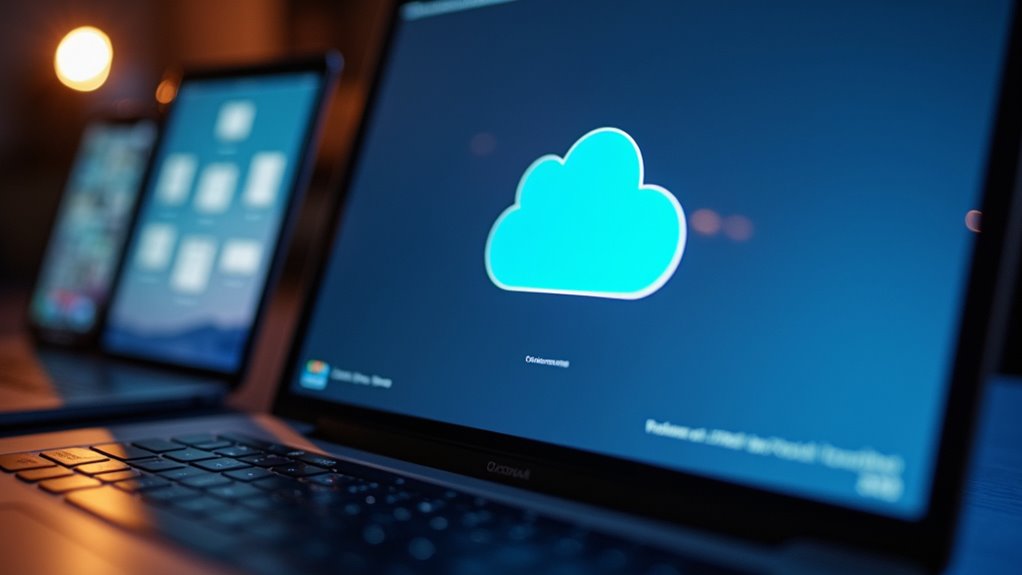
Po włączeniu synchronizacji Biurka i Dokumentów iCloud na Macu, użytkownicy mogą łatwo uzyskać dostęp do tych zsynchronizowanych plików na swoich urządzeniach iPhone i iPad. Aplikacja Pliki, natywna dla systemów iOS i iPadOS, służy jako centralne centrum tego dostępu. Wewnątrz aplikacji Pliki, dedykowana sekcja iCloud Drive wyświetla zsynchronizowane foldery Biurko i Dokumenty. Pozwala to użytkownikom przeglądać, otwierać, a nawet dokonywać drobnych edycji plików bezpośrednio z ich mobilnych urządzeń Apple. Wszelkie wprowadzone zmiany są automatycznie synchronizowane z powrotem na Maca, zapewniając spójność na wszystkich zalogowanych urządzeniach. Ta bezproblemowa integracja zapewnia wygodny dostęp do ważnych danych, gdziekolwiek użytkownik się znajduje.
Zarządzaj przestrzenią dyskową iCloud dla plików na komputerze

Naturalnie, zarządzanie magazynem iCloud staje się niezbędne, gdy użytkownicy synchronizują foldery Mac Desktop i Documents. Zapewnia to zachowanie cennych danych i dostęp do nich na wszystkich urządzeniach. Efektywne zarządzanie pamięcią masową zapobiega potencjalnym problemom z synchronizacją i maksymalizuje użyteczność iCloud.
- Monitoruj użycie: Regularnie sprawdzaj przydziały pamięci iCloud w Ustawieniach systemowych. Zapewnia to przegląd wykorzystania przestrzeni.
- Identyfikuj duże pliki: Lokalizuj i przeglądaj największe pliki zajmujące pamięć masową. Rozważ archiwizację lub usunięcie niepotrzebnych dużych dokumentów.
- Optymalizuj ustawienia przechowywania: Użyj wbudowanej funkcji Mac „Optymalizuj przechowywanie na Macu” dla Pulpitu i Dokumentów, aby przechowywać lokalnie tylko najnowsze pliki.
- Korzystaj z zewnętrznego nośnika danych: W przypadku obszernego rozmiaru danych rozważ przeniesienie starszych lub rzadziej używanych plików na zewnętrzne dyski twarde.
Naprawianie typowych problemów z synchronizacją iCloud
Nawet przy starannym zarządzaniu przechowywaniem danych, użytkownicy mogą napotkać problemy z synchronizacją iCloud. Częstym problemem jest brak pojawiania się plików na wszystkich urządzeniach. Kluczowe jest sprawdzenie, czy iCloud Drive jest włączony na każdym Macu i czy użytkownik jest zalogowany przy użyciu tego samego Apple ID. Czasami proste ponowne uruchomienie Maca może rozwiązać tymczasowe problemy.
Innym powszechnym problemem jest wolna synchronizacja. Często można ją przypisać słabemu połączeniu internetowemu. Zapewnienie stabilnego połączenia Wi-Fi lub Ethernet jest kluczowe. W przypadku uporczywych problemów zaleca się sprawdzenie strony stanu systemu Apple pod kątem ewentualnych awarii związanych z iCloud. Wyłączenie i ponowne włączenie iCloud Drive dla pulpitu i dokumentów również wykona świeżą synchronizację.
Zwiększ Produktywność Dzięki Synchronizacji Pulpitu iCloud
W jaki sposób synchronizacja pulpitu Mac z iCloud zwiększa produktywność użytkowników? Proces ten zapewnia dostęp do plików na wszystkich urządzeniach Apple, eliminując potrzebę ręcznego przenoszenia plików lub utrzymywania wielu wersji. Sprzyja to płynnym przejściom między zadaniami i natychmiastowemu dostępowi do kluczowych dokumentów, niezależnie od tego, czy jesteś w domu, czy w podróży.
- Wszechobecny dostęp: Pracuj nad plikami z dowolnego urządzenia Apple, w dowolnym czasie.
- Aktualizacje w czasie rzeczywistym: Zmiany wprowadzone na jednym urządzeniu są natychmiast odzwierciedlane na wszystkich pozostałych.
- Kontrola wersji: iCloud automatycznie zarządza wersjami plików, zmniejszając ryzyko utraty danych.
- Współpraca: Bezproblemowo udostępniaj pliki innym, zwiększając efektywność pracy zespołowej.
Często Zadawane Pytania
Kiedy synchronizacja iCloud na komputerze będzie szybsza?
Szybkość synchronizacji Biurka iCloud zależy od połączenia internetowego i obciążenia systemu. Apple stale optymalizuje swoje usługi, ale konkretne harmonogramy zwiększenia szybkości synchronizacji nie są publicznie ujawniane. Użytkownicy mogą poprawić wydajność poprzez zapewnienie stabilnych warunków sieciowych.
Czy synchronizacja iCloud może obsługiwać dyski zewnętrzne?
Synchronizacja iCloud na Biurku nie obsługuje dysków zewnętrznych. Poza plikami i katalogami znajdującymi się w folderach Biurko i Dokumenty użytkownika, żadne inne pliki ani katalogi nie są brane pod uwagę podczas synchronizacji z iCloud Drive.
Czy synchronizacja pulpitu iCloud obejmuje ukryte pliki?
Synchronizacja pulpitu iCloud nie obsługuje plików ukrytych. W procesie synchronizacji uwzględniane są tylko widoczne pliki i foldery znajdujące się w folderze Pulpit.
Jak synchronizować urządzenia z systemem Android z iCloud na komputerze stacjonarnym?
Bezpośrednia synchronizacja pulpitu iCloud z urządzeniami z systemem Android nie jest natywnie obsługiwana. Użytkownicy zazwyczaj korzystają z usług przechowywania w chmurze, które są kompatybilne z obiema platformami, takich jak Google Drive lub Dropbox, w celu uzyskiwania dostępu do plików i udostępniania ich na różnych urządzeniach.
Co się stanie, jeśli pamięć iCloud będzie pełna?
Jeśli pamięć iCloud jest pełna, nowe pliki i zdjęcia nie będą synchronizowane. Istniejące kopie zapasowe urządzeń mogą zakończyć się niepowodzeniem. Użytkownicy otrzymują powiadomienia i są proszeni o uaktualnienie swojego planu pamięci lub zwolnienie miejsca.