
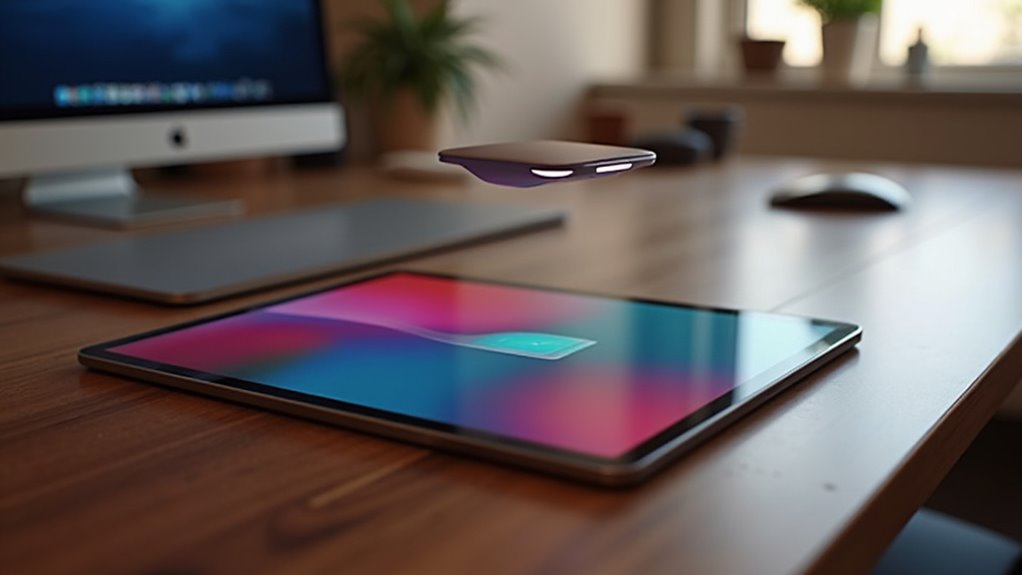
Universal Control pozwala na sterowanie zarówno komputerem Mac, jak i iPadem za pomocą jednego kursora i klawiatury. Umożliwia przeciąganie i upuszczanie tekstu, obrazów i plików pomiędzy macOS i iPadOS. Interakcje są naturalne, jakby to było jedno środowisko pracy. Urządzenia muszą znajdować się blisko siebie, być połączone z tą samą siecią Wi-Fi i mieć włączoną funkcję Handoff. Prawidłowa konfiguracja zapewnia zunifikowane, płynne cyfrowe doświadczenie na wszystkich urządzeniach Apple. Dalsze poznawanie jego możliwości może pogłębić Twoje zrozumienie.
Zrozumienie Uniwersalnego Sterowania
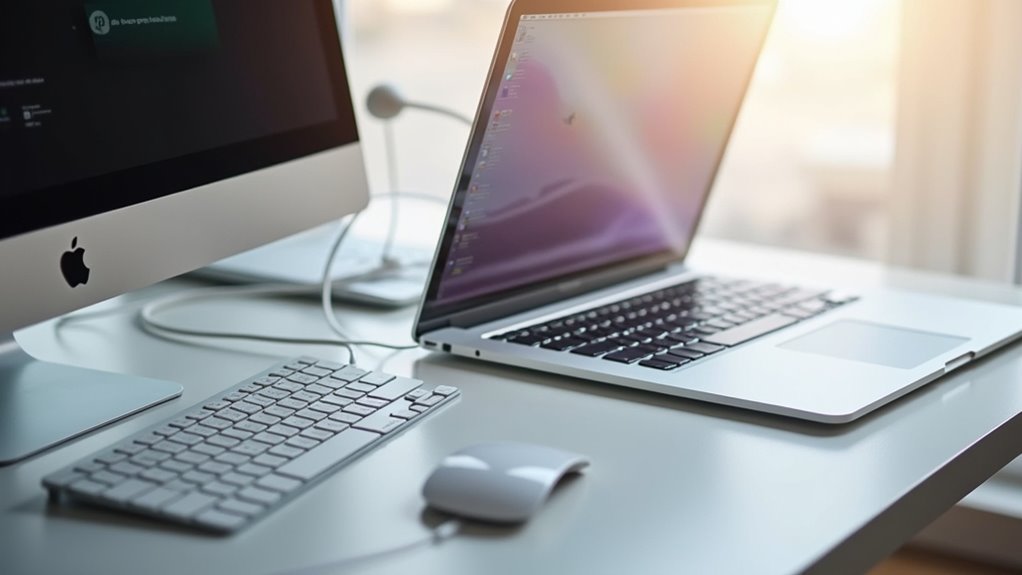
Jak płynnie zarządzać zarówno iPadem, jak i Makiem za pomocą jednej myszy? Uniwersalne sterowanie umożliwia tę płynną interakcję, pozwalając na jeden kursor i klawiaturę do przechodzenia między wieloma urządzeniami Apple. System automatycznie wykrywa, gdy iPad zostanie umieszczony w pobliżu Maca lub vice versa. Użytkownicy mogą następnie przeciągać i upuszczać treści, takie jak tekst, zdjęcia lub pliki, bezpośrednio z jednego urządzenia na drugie, tak jakby były częścią tego samego pulpitu. Ta funkcja upraszcza przepływy pracy i zwiększa produktywność, tworząc zunifikowane doświadczenie obliczeniowe na różnych urządzeniach Apple.
Lista kontrolna przygotowania urządzenia
Aby rozpocząć korzystanie z Universal Control, niezbędne jest odpowiednie przygotowanie wszystkich urządzeń. Wszystkie uczestniczące komputery Mac i iPady muszą być zalogowane do usługi iCloud przy użyciu tego samego Apple ID. Aktualizacje oprogramowania są kluczowe; upewnij się, że na odpowiednich urządzeniach zainstalowano system macOS Monterey lub nowszy oraz iPadOS 15 lub nowszy. Oba urządzenia wymagają włączonej sieci Wi-Fi i włączonej funkcji Bluetooth do wykrywania. Ponadto urządzenia powinny znajdować się w pobliżu siebie i nie być zasłonięte. Na koniec funkcja Handoff musi być włączona na wszystkich urządzeniach, dostępna w ich ustawieniach systemowych.
Konfiguracja Uniwersalnego sterowania
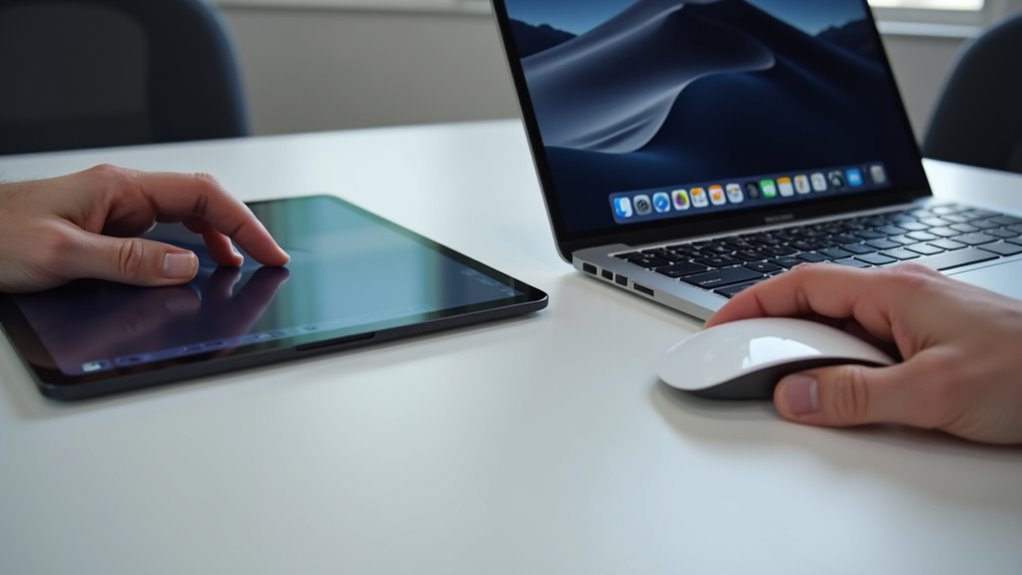
Gdy wszystkie urządzenia będą przygotowane zgodnie z listą kontrolną, użytkownik może przystąpić do konfiguracji Universal Control. W Ustawieniach Systemowych na komputerze Mac przejdź do sekcji „Wyświetlacze”. Znajdź i wybierz przycisk „Zaawansowane…”. Tutaj użytkownicy znajdą niezbędne opcje włączania Universal Control. Przełączenie opcji „Zezwalaj na przesuwanie wskaźnika i klawiatury między pobliskimi komputerami Mac lub iPadami” włącza tę funkcję. Dodatkowo, wybranie opcji „Przesuń przez krawędź wyświetlacza, aby połączyć się z pobliskim komputerem Mac lub iPadem” określa sposób przechodzenia kursora między ekranami. Zapewnienie, że te ustawienia są aktywne, jest kluczowe dla późniejszego połączenia.
Łączenie Twojego Maca i iPada
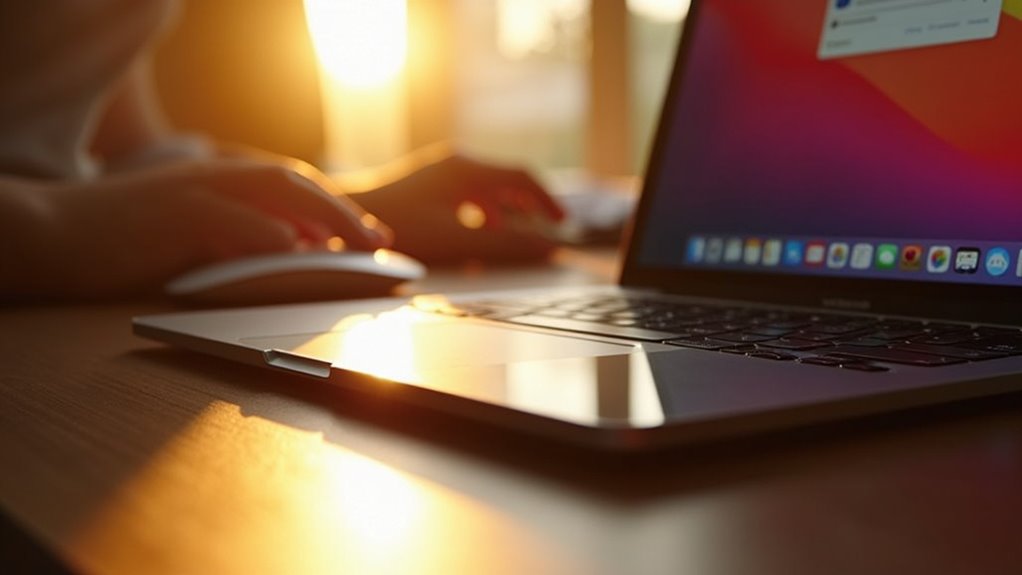
Gdy Sterowanie Uniwersalne zostanie prawidłowo skonfigurowane na obu urządzeniach, nawiązanie połączenia jest niezwykle intuicyjne. Po prostu przesuń kursor w kierunku krawędzi wyświetlacza Maca w stronę iPada. Kursor płynnie przejdzie z ekranu Maca na iPada, skutecznie łącząc oba urządzenia. Ten wizualny sygnał oznacza pomyślne połączenie. Odwrotnie, przesunięcie kursora z powrotem w stronę Maca przywróci kontrolę nad komputerem. Bliskość urządzeń i ich wzajemne rozmieszczenie odgrywają kluczową rolę w procesie połączenia, umożliwiając płynną interakcję.
Podstawowe kontrolki myszy i klawiatury
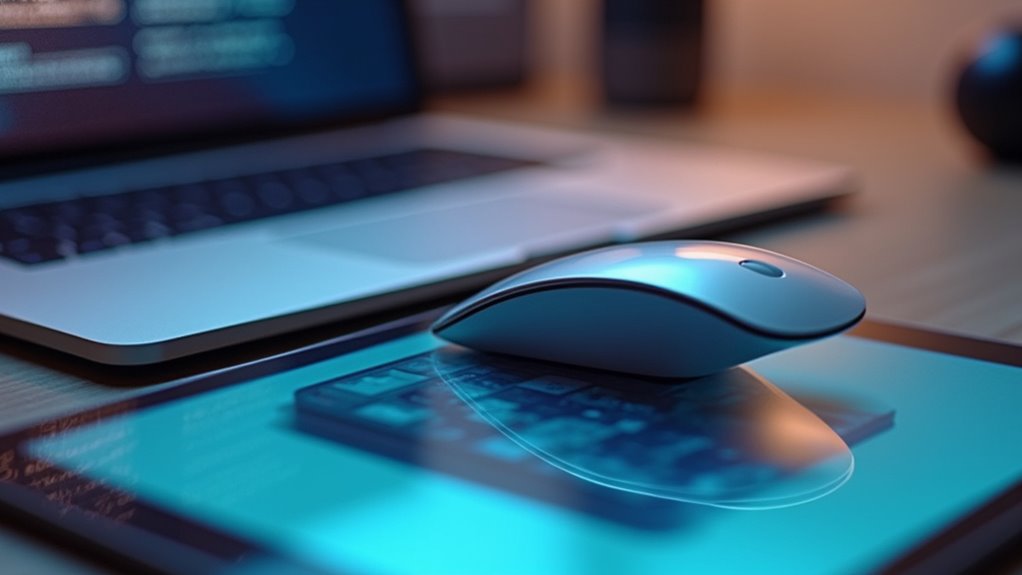
Jak Uniwersalne sterowanie usprawnia interakcję między komputerem Mac a iPadem? Umożliwia jedną mysz i klawiaturę do bezproblemowego sterowania oboma urządzeniami. Użytkownicy mogą poruszać się między komputerem Mac a iPadem, po prostu przesuwając kursor do krawędzi ekranu. Standardowe akcje myszy, takie jak kliknięcie, dwukrotne kliknięcie i przewijanie, działają identycznie zarówno na Macu, jak i na iPadzie. Wprowadzanie tekstu z klawiatury jest również bezpośrednio przenoszone; pisanie na klawiaturze Maca będzie rejestrowane na iPadzie i odwrotnie, gdy kursor jest aktywny na danym urządzeniu. Ta zunifikowana metoda wprowadzania usprawnia przepływ pracy i zmniejsza potrzebę stosowania gestów specyficznych dla poszczególnych urządzeń.
Przesyłanie plików: Przeciągnij i upuść
Gdzie Universal Control naprawdę błyszczy w codziennym użytkowaniu? Transfer plików płynnie integruje się między sparowanymi urządzeniami za pomocą prostego interfejsu przeciągnij i upuść. Użytkownicy mogą bez wysiłku przenosić dokumenty, obrazy lub dowolny typ pliku z ich Maca na iPada lub odwrotnie, klikając i przytrzymując plik, przeciągając kursor przez granicę ekranu na docelowe urządzenie i zwalniając przycisk myszy. Ta funkcjonalność eliminuje potrzebę synchronizacji z chmurą lub uciążliwych połączeń kablowych w celu rutynowego udostępniania plików, znacznie usprawniając przepływ pracy i zwiększając produktywność osób, które często pracują na obu platformach Apple.
Uruchamianie aplikacji na różnych urządzeniach
Oprócz transferów plików, Universal Control rozszerza swoją integrację, upraszczając proces uruchamiania aplikacji. Ta funkcja pozwala użytkownikom inicjować aplikację na jednym urządzeniu i mieć ją otwartą na innym, bezpośrednio z interfejsu urządzenia inicjującego. Ta płynna interakcja usprawnia przepływy pracy, zmniejszając potrzebę ręcznego wyszukiwania i uruchamiania aplikacji na wielu ekranach.
| Akcja | Urządzenie Inicjujące | Urządzenie Uruchamiane |
|---|---|---|
| Otwórz | Mac | iPad |
| Uruchom | iPad | Mac |
| Dostęp | iPhone | iPad |
| Uruchom | Mac | iPhone |
| Uruchom | iPad | Mac |
Ta międzyurządzeniowa możliwość uruchamiania aplikacji zwiększa produktywność, umożliwiając intuicyjny dostęp do treści i funkcjonalności, gdziekolwiek się znajdują.
Bezproblemowa Nawigacja Urządzeniem
Korzystając z funkcji Universal Control, użytkownicy doświadczają niezwykłego poziomu integracji, który pozwala na płynną nawigację między ich urządzeniami Apple. Kursor porusza się bez wysiłku po ekranach Maca i iPada, tak jakby były one pojedynczym wyświetlaczem. Ta ciągłość usuwa wszelkie odczuwalne bariery, umożliwiając użytkownikom przeciąganie i upuszczanie plików, zaznaczanie tekstu lub inicjowanie działań na którymkolwiek z urządzeń przy użyciu tej samej myszy i klawiatury. Przejście jest tak płynne, że użytkownicy często zapominają, że pracują z osobnym sprzętem. Ta zunifikowana metoda wprowadzania danych sprzyja naturalnemu przepływowi pracy, znacząco zwiększając produktywność i wygodę użytkownika
Dostosowywanie Twojego doświadczenia
W jaki sposób użytkownicy mogą dostosować Kontrolę uniwersalną do swoich indywidualnych przepływów pracy? System pozwala na pewne podstawowe korekty w celu dostosowania doświadczenia użytkownika poza domyślnymi ustawieniami. Na przykład, względne pozycjonowanie urządzeń można zmienić w Ustawieniach systemowych. Umożliwia to użytkownikom rozmieszczenie ikon Mac i iPad w układzie odzwierciedlającym ich fizyczne biurko, zapewniając intuicyjne ruchy kursora między ekranami. Dalsza personalizacja może obejmować badanie konkretnych ustawień aplikacji na każdym urządzeniu, które mogą w unikalny sposób współpracować z Kontrolą uniwersalną.
Wzrost Produktywności Dzięki Uniwersalnemu Sterowaniu
Dlaczego Universal Control można uznać za narzędzie zwiększające produktywność? Jego główną zaletą jest usprawnienie przepływów pracy między urządzeniami Apple. Umożliwiając jedno zestawienie myszy i klawiatury do płynnego sterowania wieloma komputerami Mac i iPadami, użytkownicy mogą wyeliminować tarcia związane ze zmianą kontekstu. Ta zglobalizowana metoda wprowadzania danych ułatwia szybkie operacje przeciągnij i upuść dla plików i zawartości, eliminując potrzebę synchronizacji w chmurze lub oddzielnych transferów. Intuicyjne przesuwanie kursora między ekranami imituje jedno, rozszerzone pulpity, zapewniając szybszy dostęp do aplikacji i informacji znajdujących się na różnych urządzeniach. Ta integracja zmniejsza fizyczne ruchy rąk i obciążenie poznawcze, potencjalnie prowadząc do zwiększonej wydajności i skrócenia czasu realizacji projektów.
Zaawansowane Techniki Sterowania
Oprócz podstawowego sterowania kursorem i techniką przeciągnij i upuść, Uniwersalne sterowanie oferuje bardziej zaawansowane interakcje w celu zwiększenia efektywności użytkownika. Użytkownicy mogą płynnie kopiować i wklejać tekst, obrazy i pliki między urządzeniami macOS i iPadOS. Ta funkcjonalność między urządzeniami rozciąga się na skróty klawiaturowe; polecenia wprowadzane na jednym urządzeniu mogą być rozpoznawane i wykonywane na drugim, usprawniając przepływy pracy. Ponadto, gesty wielodotykowe pierwotnie zaprojektowane dla określonego urządzenia często można odzwierciedlić i wykorzystać na drugim, oferując spójne i intuicyjne wrażenia sterowania. Ta integracja pozwala na bardziej płynną i zunifikowaną przestrzeń cyfrową.
Sterowanie uniwersalne a konkurenci
Porównując Universal Control z podobnymi funkcjonalnościami oferowanymi przez konkurencję, wyłania się kilka kluczowych rozbieżności pod względem integracji, łatwości użycia i ogólnej synergii ekosystemu.
- Bezproblemowa integracja: Podejście Apple głęboko osadza Universal Control w macOS i iPadOS, nie wymagając oprogramowania firm trzecich.
- Intuicyjna użyteczność: Funkcjonalność przeciągnij i upuść między urządzeniami jest niezwykle prosta, odzwierciedlając natywne interakcje systemowe.
- Korzyść z zamkniętego ekosystemu: Chociaż jest to rozwiązanie autorskie, ta wyłączność przekłada się na bardzo dopracowane i niezawodne doświadczenie dla użytkowników inwestujących w produkty Apple. Konkurenci często polegają na bardziej ogólnych rozwiązaniach, którym może brakować tego poziomu dopracowania.
Rozwiązywanie Częstych Problemów
Jak użytkownik może rozwiązać typowe problemy napotkane z Uniwersalnym sterowaniem? Problemy z łącznością często wynikają z wymagań dotyczących bliskości; urządzenia muszą pozostawać w zasięgu Bluetooth i Wi-Fi. Kluczowe jest zapewnienie, że zarówno Mac, jak i iPad są w tej samej sieci Wi-Fi. Proste ponowne uruchomienie obu urządzeń często pozwala rozwiązać tymczasowe usterki. Jeśli kursor nie przesuwa się między ekranami, zaleca się sprawdzenie, czy opcja „Przesunięcie przez granicę wyświetlacza, aby przesunąć wskaźnik na pobliskie urządzenie” jest włączona w Ustawieniach systemowych (macOS) lub Ustawieniach wyświetlacza (iPadOS). Wyzerowanie ustawień sieciowych na obu urządzeniach również może rozwiązać uporczywe problemy.
Przyszłość uniwersalnego sterowania
Po zrozumieniu podstawowej funkcjonalności Universal Control i omówieniu typowych kroków rozwiązywania problemów, uwaga może skierować się na to, co czeka tę potężną funkcję w przyszłości. Chociaż Apple nie przedstawiło oficjalnie swojej mapy drogowej, przewiduje się kilka usprawnień. Przyszłe iteracje prawdopodobnie będą zawierać:
- Ulepszone rozpoznawanie gestów między urządzeniami dla bardziej intuicyjnych interakcji.
- Rozszerzoną kompatybilność urządzeń poza obecne modele iPadów i Maców.
- Głębszą integrację z aplikacjami innych firm, umożliwiając bardziej złożone przepływy pracy między urządzeniami.
Te potencjalne rozwinięcia sugerują dalszą ewolucję w kierunku bardziej zunifikowanego i płynnego cyfrowego ekosystemu.
Twoje Bezproblemowe Cyfrowe Miejsce Pracy
Dlaczego warto wybrać funkcję Universal Control firmy Apple do usprawnienia swojego przepływu pracy? Umożliwia ona zjednoczoną przestrzeń roboczą, w której pojedyncza mysz i klawiatura mogą płynnie nawigować między komputerem Mac a iPadem. Ta integracja eliminuje tarcie związane z przełączaniem się między urządzeniami, promując naturalny przepływ zadań. Użytkownicy mogą płynnie przeciągać i upuszczać pliki, zaznaczać tekst i sterować aplikacjami, tak jakby pracowali na jednym, rozbudowanym ekranie. To spójne środowisko zwiększa produktywność poprzez zmniejszenie nadmiernego przełączania się między kontekstami, umożliwiając bardziej skupioną i efektywną pracę, co przekształca interakcję użytkownika z ekosystemem Apple w bardziej zjednoczone i intuicyjne doświadczenie.
Najczęściej zadawane pytania
Czy Universal Control działa na Androida?
Funkcja Universal Control nie obsługuje urządzeń z Androidem. Funkcja ta umożliwia płynną interakcję wyłącznie między urządzeniami Apple, w szczególności Macami i iPadami, pozwalając użytkownikom na sterowanie nimi za pomocą jednej myszy i klawiatury.
Czy mogę używać funkcji Uniwersalne sterowanie z iPhonem?
Funkcja Universal Control nie jest kompatybilna z produktami iPhone. Ta funkcja, która pozwala na sterowanie wieloma urządzeniami Apple za pomocą jednego kursora i klawiatury, jest dostępna wyłącznie na komputerach Mac i iPadach.
Jaki jest zasięg Uniwersalnego Sterowania?
Funkcja Universal Control działa w zasięgu dziesięciu metrów między obsługiwanymi urządzeniami Apple. Ta funkcja bezprzewodowa umożliwia płynną interakcję kursora i klawiatury między systemami macOS i iPadOS. Bliskość jest kluczowa dla jej funkcjonalności.
Czy to rozładowuje baterię w iPadzie/Macu?
Universal Control nie drenuje znacząco baterii na iPadzie ani Macu. Funkcja została zaprojektowana z myślą o wydajnym działaniu, z minimalnym zużyciem energii wpływającym na użytkowanie urządzenia.
Czy starsze urządzenia mają wpływ na wydajność?
Na starszych urządzeniach mogą wystąpić zakłócenia w działaniu z powodu zwiększonych wymagań procesorowych. Alokacja zasobów w celu zapewnienia płynnej interakcji między urządzeniami może obciążać mniej wydajny sprzęt, co potencjalnie prowadzi do dłuższych czasów reakcji lub ogólnego spowolnienia systemu podczas działania funkcji Universal Control.