
Używanie iPhone’a jako mikrofonu GarageBand na Macu oferuje dostępność. Dostępność iPhone’ów i czystość wbudowanego mikrofonu obniżają próg wejścia dla początkujących. Zoptymalizuj ustawienia iPhone’a i otoczenie, aby uzyskać czystsze nagrania. Dedykowane aplikacje mogą umożliwić strumieniowanie z niskim opóźnieniem przez Wi-Fi. Połącz się bezprzewodowo przez Bluetooth i Wi-Fi, a następnie wybierz iPhone’a jako urządzenie wejściowe w preferencjach GarageBand, aby rozpocząć natychmiastowe nagrywanie. Dalsze eksploracje ujawniają zaawansowane techniki i ścieżki rozwoju.
Dlaczego Twój iPhone Jest Twoim Kolejnym Mikrofonem Garageband
Dlaczego ktokolwiek rozważałby użycie iPhone’a jako mikrofonu do GarageBand na Macu? Główny urok tkwi w jego dostępności i wrodzonej jakości. Większość osób już posiada iPhone’a, co eliminuje natychmiastową potrzebę zakupu dedykowanego zewnętrznego mikrofonu. Nowoczesne iPhone’y są wyposażone w zaawansowane mikrofony wewnętrzne zdolne do rejestrowania dźwięku z zaskakującą klarownością, wystarczającą do wielu początkowych prób nagraniowych. Ta łatwo dostępna technologia oferuje niski próg wejścia dla początkujących muzyków i podcasterów, którzy chcą eksperymentować z oprogramowaniem do produkcji muzyki bez znaczących inwestycji finansowych czy skomplikowanych ustawień technicznych.
Odkryj najlepszą aplikację mikrofonową na iPhone’a dla GarageBand
Po ustanowieniu wbudowanych możliwości audio iPhone’a, następnym logicznym krokiem jest wybór odpowiedniego oprogramowania, które połączy urządzenie z GarageBand. Chociaż GarageBand może bezpośrednio rozpoznawać interfejsy audio, użycie iPhone’a jako mikrofonu zazwyczaj wymaga dedykowanej aplikacji. Istnieje kilka aplikacji przeznaczonych do tego celu, oferujących takie funkcje, jak strumieniowanie audio z niskim opóźnieniem i profesjonalne sterowanie nagrywaniem. Popularne wybory często obejmują aplikacje, które przesyłają dźwięk przez Wi-Fi lub Ethernet, zapewniając stabilne połączenie do przechwytywania dźwięku wysokiej jakości bezpośrednio w cyfrowej stacji roboczej audio komputera Mac. Kluczowy jest staranny wybór w oparciu o pożądane funkcje i łatwość użycia.
Połącz iPhone’a z komputerem Mac bezprzewodowo
Jak nawiązać połączenie bezprzewodowe między iPhonem a Makiem w celu przesyłania dźwięku? Proces ten opiera się głównie na Bluetooth i sieci Wi-Fi. Upewnij się, że oba urządzenia są połączone z tą samą siecią Wi-Fi i mają włączony Bluetooth. Na Macu przejdź do Preferencji systemowych i wybierz ikonę Bluetooth. Pojawi się monit o sparowanie iPhone’a. Postępuj zgodnie z instrukcjami wyświetlanymi na obu urządzeniach, aby zakończyć proces parowania. To bezpieczne połączenie jest fundamentalne dla płynnej wymiany danych, przygotowując grunt pod późniejsze przesyłanie dźwięku do GarageBand na Macu.
Ustaw iPhone’a jako wejście audio GarageBand
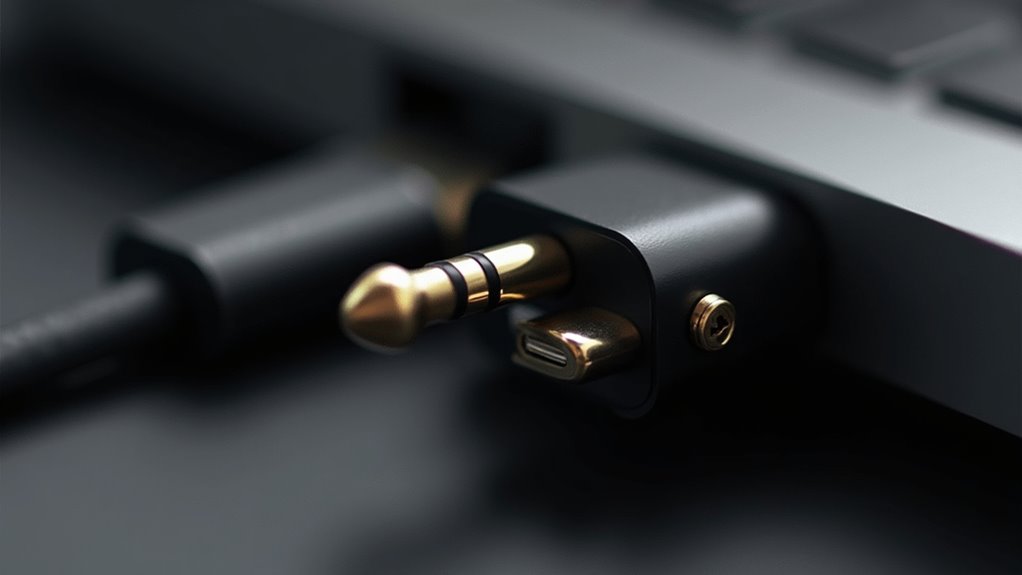
Gdy iPhone i Mac zostaną pomyślnie sparowane i połączone przez Bluetooth oraz Wi-Fi, kolejnym krokiem jest skonfigurowanie GarageBand tak, aby rozpoznał iPhone’a jako źródło dźwięku. W GarageBand na Macu przejdź do preferencji aplikacji. Wybierz kartę „Audio/MIDI”. W menu rozwijanym „Urządzenie wejściowe” podłączony iPhone powinien pojawić się jako dostępna opcja. Wybierz iPhone’a, aby wyznaczyć go jako podstawowe wejście audio dla GarageBand. Ta akcja zapewnia, że wszelkie dźwięki przechwycone przez mikrofon iPhone’a zostaną skierowane bezpośrednio do projektu GarageBand, gotowe do nagrania.
Nagraj Swój Pierwszy Utwór Mikrofonem iPhone’a
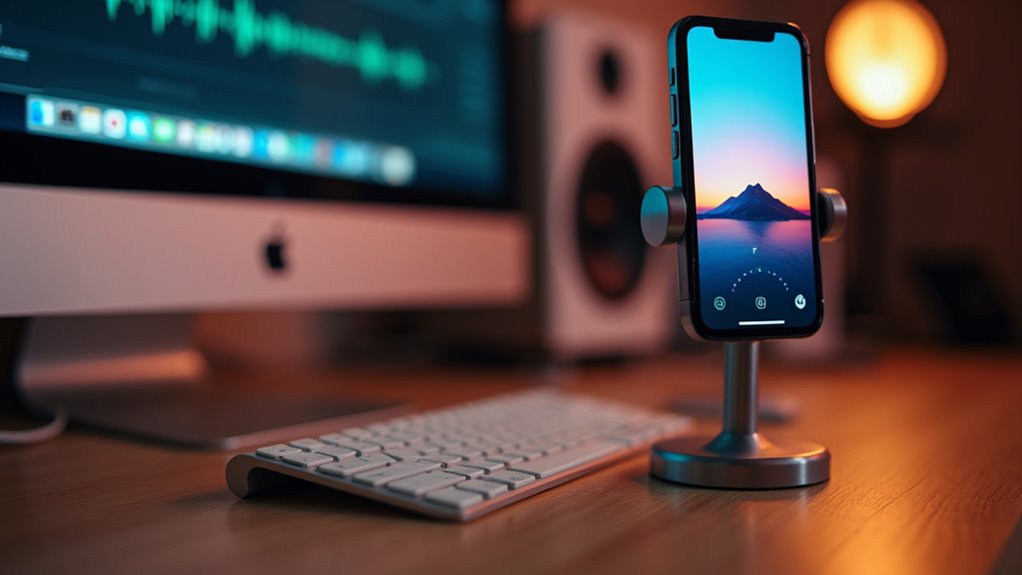
Dlaczego warto nagrywać bezpośrednio na Maca, używając mikrofonu iPhone’a? Ta metoda oferuje wygodny i dostępny sposób rejestrowania dźwięku na potrzeby projektów GarageBand. Wbudowany mikrofon iPhone’a, choć nie jest profesjonalnej klasy, jest łatwo dostępny i może zapewnić zaskakująco dobre rezultaty w przypadku podstawowych nagrań.
| Cecha | Korzyść |
|---|---|
| Przenośność | Nagrywaj wszędzie, gdzie przyjdzie Ci inspiracja. |
| Prostota | Szybka konfiguracja, bez dodatkowego sprzętu. |
| Dostępność | Wykorzystuje istniejące urządzenie. |
| Szybkie Przechwytywanie | Idealne do natychmiastowego utrwalania pomysłów. |
| Opłacalność | Brak konieczności zakupu dodatkowego mikrofonu. |
Po rozpoznaniu iPhone’a jako wejścia audio, wybierz go w GarageBand. Utwórz nową ścieżkę, upewniając się, że kanał wejściowy odpowiada Twojemu iPhone’owi. Rozpocznij nagrywanie, naciskając przycisk nagrywania. Audio zostanie następnie przesłane do Twojego projektu GarageBand.
Dostosuj czułość mikrofonu iPhone’a w GarageBand
Podczas nagrywania bezpośrednio z iPhone’a do GarageBand, regulacja wzmocnienia mikrofonu jest kluczowa dla uzyskania optymalnej jakości dźwięku. To ustawienie kontroluje poziom wejściowy mikrofonu iPhone’a. Prawidłowe ustawienie wzmocnienia zapobiega zarówno clippingowi (przesterowaniu), który wprowadza zniekształcenia, jak i zbyt cichemu sygnałowi, który wymaga nadmiernego wzmocnienia później, zwiększając w ten sposób szum.
W GarageBand zlokalizuj ścieżkę, do której przypisany jest Twój iPhone. Poszukaj miernika poziomu wejściowego i powiązanego z nim kontrolera wzmocnienia, często reprezentowanego przez suwak lub pokrętło. Mów lub graj na swoim instrumencie z zamierzoną głośnością nagrywania i obserwuj miernik. Staraj się uzyskać zdrowy sygnał, który osiąga szczyty w zakresie żółtym, unikając czerwonej strefy „clippingu”.
Uchwyć czyste wokale mikrofonem iPhone’a
W jaki sposób można wykorzystać mikrofon iPhone’a do uzyskania profesjonalnie brzmiących nagrań wokalnych w GarageBand na Macu? Wbudowany mikrofon iPhone’a jest w stanie zarejestrować zaskakująco czysty dźwięk. Aby zmaksymalizować jakość wokalu, kluczowe jest ustawienie. Umieść iPhone’a w odległości około sześciu do dwunastu cali od wokalisty, kierując koniec mikrofonu bezpośrednio w stronę ust. Unikaj bezpośredniego kierowania mikrofonu prosto w usta, aby zapobiec pojawieniu się dźwięków plozywnych (P i B). Ponadto, zapewnienie cichego środowiska nagraniowego, wolnego od hałasu tła i echa, znacząco przyczyni się do uzyskania czystego i wyraźnego wokalu, idealnego do integracji z projektem GarageBand.
Nagraj instrumenty akustyczne i elektryczne mikrofonem iPhone’a
W jaki sposób można uchwycić niuanse instrumentów akustycznych i elektrycznych za pomocą mikrofonu iPhone’a do projektów GarageBand na Macu? Początkowo podłącz iPhone’a do Maca. Otwórz GarageBand na Macu i utwórz nowy ścieżkę, wybierając „Instrument Audio”. W oknie inspektora dla tej ścieżki wybierz „Mikrofon iPhone’a” z menu rozwijanego urządzenie wejściowe. Umieść iPhone’a w pobliżu instrumentu, zapewniając optymalne przechwytywanie dźwięku. W przypadku instrumentów akustycznych rozważ pozycję iPhone’a, aby zminimalizować odbicia od pomieszczenia. W przypadku instrumentów elektrycznych mikrofon iPhone’a może skutecznie rejestrować dźwięki wzmacniacza. Dostosuj poziomy wejściowe, aby zapobiec przesterowaniu i uzyskać czyste nagranie.
Twórz Ambinetowe Krajobrazy Dźwiękowe Za Pomocą Mikrofonu iPhone’a
Dlaczego osoba mogłaby zdecydować się na użycie mikrofonu iPhone’a do tworzenia krajobrazów dźwiękowych otoczenia w GarageBand na Macu? Przenośność i dostępność iPhone’a oferują unikalną możliwość rejestrowania różnorodnych środowisk dźwiękowych. Takie podejście pozwala na spontaniczne nagrania terenowe, przekształcając codzienne dźwięki w elementy teksturalne kompozycji muzycznej.
- Rejestrowanie dźwięków otoczenia
- Dodawanie unikalnych tekstur
- Ułatwianie nagrywania zdalnego
- Nakładanie szczegółów dźwiękowych
Rozwiązywanie popularnych problemów z mikrofonem iPhone’a
Chociaż mikrofon iPhone’a otwiera kreatywne możliwości generowania pejzaży dźwiękowych, użytkownicy mogą napotkać niespodziewane problemy. Jeśli w GarageBand nie jest wykrywany żaden dźwięk, najpierw sprawdź, czy pozwolenie na dostęp do mikrofonu iPhone’a zostało przyznane GarageBand w ustawieniach iOS. Prosty restart zarówno iPhone’a, jak i Maca często może rozwiązać problemy z łącznością lub błędy oprogramowania. Upewnij się, że kabel Lightning lub USB-C jest bezpiecznie podłączony i nieuszkodzony. Sprawdź, czy prawidłowe źródło wejścia audio jest wybrane w preferencjach GarageBand. Jeśli problemy nadal występują, spróbuj użyć innego kabla lub innego portu USB w Macu.
Ulepsz jakość dźwięku mikrofonu iPhone’a
Jak można poprawić jakość mikrofonu iPhone’a po skierowaniu go do GarageBand? Na uzyskanie czystszego, bardziej profesjonalnego dźwięku wpływa kilka czynników. Kluczowe pierwsze kroki to optymalizacja środowiska nagraniowego i dostosowanie ustawień iPhone’a.
- Bliskość: Umieść iPhone’a blisko źródła dźwięku.
- Środowisko: Nagrywaj w cichym miejscu, aby zminimalizować hałas w tle.
- Ustawienia iPhone’a: Upewnij się, że mikrofon iPhone’a nie jest wyciszony ani zasłonięty.
- Korektor GarageBand: Użyj korektora GarageBand do kształtowania barwy dźwięku.
Jaka aplikacja do mikrofonu na iPhone’a jest dla Ciebie odpowiednia?
Po zoptymalizowaniu czynników fizycznych i środowiskowych w celu poprawy jakości dźwięku z mikrofonu iPhone’a w GarageBand, następnym krokiem jest wybór odpowiedniej aplikacji do zarządzania wejściem mikrofonowym iPhone’a. Optymalny wybór zależy od konkretnych potrzeb użytkownika, równoważąc funkcje, łatwość obsługi i wymagania profesjonalne. Różne aplikacje oferują różne poziomy kontroli nad przechwytywaniem i transmisją dźwięku.
| Cecha | Aplikacja podstawowa | Aplikacja zaawansowana | Aplikacja profesjonalna |
|---|---|---|---|
| Opóźnienie | Umiarkowane | Niskie | Bardzo niskie |
| Połączenie | Tylko Wi-Fi | Wi-Fi/USB | Wi-Fi/USB/Kabel |
| Kontrola | Ograniczona | Umiarkowana | Rozbudowana |
Porównaj najlepsze aplikacje mikrofonowe na iPhone’a dla GarageBand
Biorąc pod uwagę zróżnicowane potrzeby muzyków, porównanie wiodących aplikacji mikrofonowych na iPhone’a dla GarageBand ujawnia odrębne mocne i słabe strony. Każda aplikacja oferuje unikalne funkcje, które mogą usprawnić proces nagrywania.
Aplikacje mikrofonowe na iPhone’a dla GarageBand oferują muzykom wyraźne mocne i słabe strony.
- Aplikacja A: Znana z minimalnego opóźnienia i solidnej kontroli wzmocnienia, idealna do monitorowania na żywo.
- Aplikacja B: Oferuje zaawansowane filtrowanie dźwięku i funkcje redukcji szumów, korzystne dla uzyskania czystych nagrań wokalnych.
- Aplikacja C: Posiada prosty, intuicyjny interfejs i płynną integrację z importem audio w GarageBand.
- Aplikacja D: Umożliwia nagrywanie wielościeżkowe bezpośrednio na iPhonie przed transferem do GarageBand, oferując elastyczność w tworzeniu złożonych aranżacji.
Optymalizacja ustawień mikrofonu iPhone’a dla GarageBand
Dążąc do uzyskania najlepszej możliwej jakości dźwięku, kluczowe jest zrozumienie, jak zoptymalizować ustawienia mikrofonu iPhone’a dla GarageBand. Upewnij się, że mikrofon iPhone’a jest czysty i wolny od przeszkód; zanieczyszczenia mogą znacząco pogorszyć wierność dźwięku. W ogólnych ustawieniach iPhone’a znajdź sekcję „Mikrofon”. Chociaż konkretne dostosowania związane z GarageBand są minimalne, sprawdź, czy żadne zewnętrzne aplikacje nie zakłócają działania mikrofonu. Do bezpośredniego nagrywania wbudowany mikrofon jest zazwyczaj wystarczający w połączeniu ze stabilnym połączeniem. Unikaj nadmierznego hałasu tła podczas nagrywania, aby zmaksymalizować czystość przechwytywanego dźwięku.
Zaawansowane techniki nagrywania na iPhone
Jak można ulepszyć nagrywanie dźwięku na iPhonie poza podstawowym rejestrowaniem? Zastosowanie konkretnych technik może znacząco podnieść jakość uchwyconego dźwięku. Wykorzystanie wbudowanych możliwości iPhone’a dzięki strategicznemu umiejscowieniu i regulacjom oprogramowania pozwala uzyskać bardziej profesjonalnie brzmiące rezultaty w GarageBand.
Rozważ następujące zaawansowane podejścia:
- Strategiczne rozmieszczenie mikrofonu: Eksperymentuj z pozycją iPhone’a względem źródła dźwięku, aby zminimalizować hałas otoczenia i zmaksymalizować czystość.
- Używanie zewnętrznych mikrofonów z iPhonem: Aby uzyskać lepszą wierność, podłącz kompatybilne zewnętrzne mikrofony przeznaczone dla urządzeń iOS do iPhone’a.
- Monitorowanie DAW i kontrola wzmocnienia: Skorzystaj z funkcji monitorowania GarageBand, aby ustawić odpowiednie poziomy wejściowe na iPhonie, zapobiegając przesterowaniu.
- Nagrywanie wielościeżkowe: Nagrywaj wiele ujęć lub instrumentów oddzielnie na iPhonie, a następnie zaimportuj je do GarageBand w celu szczegółowego miksowania.
Kiedy rozważyć uaktualnienie: Dedykowany mikrofon do Maca
Chociaż zaawansowane techniki nagrywania na iPhonie mogą przynieść imponujące rezultaty, istnieje punkt, w którym stają się widoczne ograniczenia. Wbudowany mikrofon w iPhonie, choć wygodny, może mieć trudności z uchwyceniem subtelnego dźwięku. Czynniki takie jak hałas tła, pasmo przenoszenia i potrzeba profesjonalnej jakości dźwięku często wymagają modernizacji.
Przy rozważaniu dedykowanego mikrofonu do Maca istnieje kilka opcji. Są to mikrofony USB, oferujące prostotę podłącz i używaj, oraz mikrofony XLR połączone z interfejsami audio dla większej kontroli i lepszej jakości dźwięku. Dla użytkowników poważnie myślących o produkcji audio, inwestycja w dedykowany mikrofon jest logicznym krokiem naprzód, aby podnieść swoje nagrania ponad możliwości urządzenia mobilnego.
Najczęściej Zadawane Pytania
Czy mogę używać mikrofonu iPhone’a z wcześniejszymi wersjami GarageBand na Macu?
Tak, iPhone może być używany jako mikrofon ze starszymi wersjami GarageBand na Macu. Ta funkcjonalność opiera się na zdolności urządzenia do działania jako wejście audio, co jest funkcją ogólnie obsługiwaną w różnych wersjach macOS i iOS dla płynnego nagrywania dźwięku.
Czy używanie iPhone’a dodaje opóźnienia do nagrań Garageband?
Używanie iPhone’a jako mikrofonu do GarageBand na Macu może wprowadzać pewne opóźnienia. Wielkość tego opóźnienia zależy od metody połączenia (np. USB, Wi-Fi) i warunków sieciowych. Może to wpłynąć na synchronizację nagrań.
Jaka pamięć iPhone’a jest potrzebna do ścieżek Garageband?
Rozmiar pamięci iPhone’a potrzebny na utwory GarageBand może się znacznie różnić w zależności od złożoności projektu, jego długości i jakości dźwięku. Proste projekty z minimalną liczbą ścieżek mogą wymagać zaledwie kilkuset megabajtów, podczas gdy rozbudowane, wielościeżkowe projekty mogą pochłonąć kilka gigabajtów.
Czy mogę zsynchronizować wiele mikrofonów iPhone’a z GarageBand?
GarageBand na Macu domyślnie nie obsługuje jednoczesnego synchronizowania wielu mikrofonów iPhone’a do jednego ścieżki. Użytkownicy zazwyczaj mogą korzystać tylko z jednego źródła dźwięku naraz w oprogramowaniu.
Czy bateria mojego iPhone’a wyczerpie się podczas nagrywania w Garageband?
Tak, nagrywanie w GarageBand na iPhonie będzie drenować jego baterię. Moc obliczeniowa urządzenia, podświetlenie ekranu i bieżąca transmisja danych do przechwytywania dźwięku przyczyniają się do zużycia energii, prowadząc do zauważalnego skrócenia czasu pracy baterii.