
Hotspot iPhone zamienia Twój telefon w przenośny router Wi-Fi, udostępniając dane komórkowe wielu urządzeniom. Aby go używać, upewnij się, że Twoja taryfa mobilna obsługuje udostępnianie internetu. Następnie przejdź do Ustawienia > Osobisty Hotspot i włącz opcję „Zezwalaj innym na dołączanie”. Bezpieczne hasło Wi-Fi jest wyświetlane automatycznie. Ta funkcja jest szczególnie przydatna, gdy tradycyjne Wi-Fi jest niedostępne, oferując połączenie dla laptopów i tabletów. Odkryj dalsze optymalizacje tej funkcji.
Czym jest hotspot iPhone?
Ciekawi Cię, jak Twój iPhone może zapewnić dostęp do Internetu innym urządzeniom? Hotspot iPhone, znany również jako Osobisty Hotspot, zamienia Twój iPhone w router Wi-Fi. Wykorzystuje on Twoje połączenie danych komórkowych i udostępnia je jako sygnał Wi-Fi. Pozwala to innym urządzeniom, takim jak laptopy, tablety, czy nawet inne smartfony, połączyć się z Internetem za pośrednictwem planu danych Twojego iPhone’a. W zasadzie Twój iPhone udostępnia swoje mobilne połączenie internetowe pobliskim urządzeniom elektronicznym, tworząc osobistą, przenośną sieć Wi-Fi. Ta funkcja jest szczególnie przydatna, gdy znajdujesz się z dala od tradycyjnych źródeł Wi-Fi i potrzebujesz dostępu do Internetu na wielu gadżetach jednocześnie.
Czy Twój Plan Komórkowy Jest Dostępny do Udostępniania Internetu z iPhone’a?
Przed włączeniem funkcji hotspotu iPhone’a ważne jest, aby zweryfikować kwalifikowalność planu komórkowego. Nie wszystkie umowy operatorów komórkowych obejmują funkcję tetheringu lub funkcjonalność hotspotu. Konsumenci powinni zapoznać się z regulaminem swojego dostawcy usług lub skontaktować się bezpośrednio z obsługą klienta. Niektóre plany mogą mieć limity danych specjalnie dla użytkowania hotspotu lub mogą pobierać dodatkowe opłaty. Zignorowanie tego kroku może prowadzić do nieoczekiwanych opłat lub niemożności udostępnienia połączenia internetowego. Potwierdzenie zapewnia płynne działanie podczas korzystania z iPhone’a jako punktu dostępu Wi-Fi dla innych urządzeń.
Jak włączyćfunkcję osobistego hotspotu
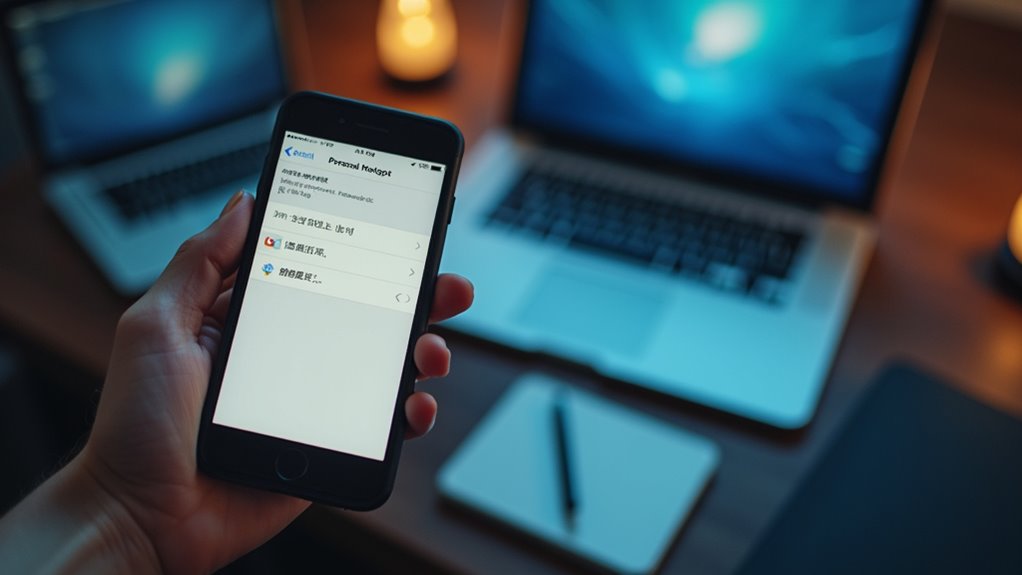
Kiedy dostępność planu komórkowego zostanie potwierdzona, kolejnym krokiem jest aktywacja funkcji Hotspot osobisty na samym iPhonie. Ten proces jest prosty i dostępny za pośrednictwem ustawień urządzenia.
Aktywacja Hotspotu osobistego na iPhonie to prosty proces dostępny za pośrednictwem ustawień urządzenia.
- Przejdź do aplikacji Ustawienia.
- Wybierz opcję „Hotspot osobisty”.
- Przełącz przełącznik, aby włączyć „Zezwól innym na dołączanie”.
- Zanotuj wyświetlone hasło sieci Wi-Fi.
Ta akcja skonfiguruje iPhone’a do nadawania sieci Wi-Fi, umożliwiając innym urządzeniom połączenie się i udostępnienie jego połączenia danych komórkowych w celu uzyskania dostępu do Internetu.
Dostęp do ustawień Hotspotu na iOS 17
Gdzie użytkownicy znajdują ustawienia Osobistego Hotspotu na urządzeniu z systemem iOS 17? Dostęp do tych opcji jest prosty. Przejdź do głównej aplikacji Ustawienia. W aplikacji Ustawienia znajdź i dotknij opcji „Osobisty Hotspot”, zazwyczaj znajduje się ona blisko góry, pod „Sieć komórkowa”. Dotknięcie tego wpisu spowoduje wyświetlenie dedykowanego interfejsu udostępniania. Ta sekcja pozwala użytkownikom zarządzać możliwością udostępniania przez iPhone’a połączenia komórkowego danych innym urządzeniom za pomocą Wi-Fi, Bluetooth lub USB. Tutaj znajduje się główny przełącznik do włączania lub wyłączania funkcji hotspotu, wraz z innymi odpowiednimi opcjami konfiguracji.
Ustaw bezpieczne hasło Wi-Fi dla swojego hotspotu
Po otwarciu interfejsu Hotspot osobisty, użytkownicy mogą następnie zabezpieczyć swoje połączenie. Ustanowienie silnego hasła jest niezbędne do ochrony integralności sieci i zapobiegania nieautoryzowanemu dostępowi. Silne hasło stanowi pierwszą linię obrony przed potencjalnymi naruszeniami bezpieczeństwa, zapewniając, że tylko zatwierdzone urządzenia mogą dołączyć do sieci. Ten prosty, ale skuteczny środek znacznie zwiększa ogólny poziom bezpieczeństwa hotspotu osobistego.
Ochrona Twojego hotspotu osobistego wymaga silnego hasła, stanowiącego pierwszą linię obrony przed nieautoryzowanym dostępem i naruszeniami bezpieczeństwa.
Przy wyborze hasła należy wziąć pod uwagę następujące kwestie:
- Należy użyć kombinacji wielkich i małych liter.
- Należy uwzględnić liczby i znaki specjalne.
- Zaleca się minimalną długość 12 znaków.
- Należy unikać łatwych do odgadnięcia informacji lub danych osobowych.
Połącz swoje pierwsze urządzenie z hotspotem
Jak użytkownik może bezproblemowo połączyć swoje pierwsze urządzenie z nowo utworzonym hotspotem iPhone’a? Proces polega na uzyskaniu dostępu do ustawień Wi-Fi na urządzeniu przeznaczonym do połączenia. Na liście dostępnych sieci pojawi się nazwa hotspotu iPhone’a, skonfigurowana wcześniej. Wybór tej sieci spowoduje wyświetlenie prośby o podanie hasła.
| Typ urządzenia | Kroki |
|---|---|
| Smartfon | Przejdź do ustawień Wi-Fi, wybierz nazwę hotspotu, wprowadź hasło. |
| Tablet | Przejdź do ustawień sieci, znajdź hotspot, wprowadź klucz współdzielenia. |
| Laptop | Otwórz opcje Wi-Fi, zidentyfikuj sieć iPhone’a, podaj kod zabezpieczeń. |
| Inne urządzenie z Wi-Fi | Uzyskaj dostęp do połączeń bezprzewodowych, wyszukaj sieć iPhone’a, uwierzytelnij się. |
Podłącz wiele urządzeń do hotspotu iPhone
Gdy jedno urządzenie zostanie pomyślnie połączone z osobistym punktem dostępu iPhone’a, kolejnym logicznym krokiem jest rozszerzenie tej łączności na dodatkowe gadżety. Funkcja osobistego punktu dostępu iPhone’a jest zaprojektowana tak, aby obsługiwać wiele jednoczesnych połączeń, umożliwiając użytkownikom współdzielenie danych komórkowych z kilkoma innymi urządzeniami jednocześnie. Proces połączenia każdego
Jak połączyć Maka z hotspotem iPhone’a
Dlaczego użytkownik mógłby podłączyć swojego Maca do gorącego punktu Wi-Fi iPhone’a? Umożliwia to dostęp do internetu dla Maca, gdy tradycyjna sieć Wi-Fi jest niedostępna. Proces ten zapewnia stabilne połączenie, wykorzystując dane komórkowe iPhone’a.
| Status połączenia | Wymagane działanie | Krok rozwiązywania problemów |
|---|---|---|
| Niewidoczny | Upewnij się, że na iPhonie włączony jest Punkt osobisty. | Zrestartuj Wi-Fi na Macu. |
| Połączono, brak internetu | Sprawdź dane komórkowe iPhone’a. | Wyłącz i włącz Punkt osobisty. |
| Wolne połączenie | Zbliż się do iPhone’a. | Zapomnij sieć na Macu i połącz się ponownie. |
| Komunikat o błędzie | Zweryfikuj hasło do sieci. | Zaktualizuj system operacyjny Maca. |
Jak połączyć iPada z hotspotem iPhone
Gdy tradycyjne Wi-Fi jest poza zasięgiem, iPad może bezproblemowo połączyć się z Osobistym Hotspotem iPhone’a, zapewniając dostęp do Internetu. Proces ten pozwala użytkownikom wykorzystać dane komórkowe swojego iPhone’a do utrzymania połączenia ich tabletu online.
Aby nawiązać to połączenie, upewnij się, że funkcja Osobisty Hotspot jest włączona na iPhonie. Następnie, na iPadzie:
- Przejdź do Ustawień.
- Wybierz Wi-Fi.
- W sekcji „Pobliskie sieci” znajdź i stuknij nazwę iPhone’a.
- Jeśli pojawi się monit, wprowadź hasło wyświetlane na iPhonie.
Rozwiązywanie problemów: Gdy Twój hotspot nie jest widoczny
Nawet po upewnieniu się, że funkcja Hotspot osobisty jest aktywowana, użytkownik może odkryć, że hotspot iPhone’a nie pojawia się na liście Wi-Fi innego urządzenia. Może to być zniechęcające.
| Uczucie | Przyczyna | Potencjalne rozwiązanie |
|---|---|---|
| Frustracja | Zakłócenia Wi-Fi | Zbliż się do iPhone’a |
| Dezorientacja | Niepoprawny wybór sieci | Sprawdź dokładnie ustawienia urządzenia |
| Rozczarowanie | Tryb samolotowy włączony | Wyłącz tryb samolotowy |
| Irytacja | Nieaktualna wersja iOS | Zaktualizuj oprogramowanie iPhone’a |
| Rozpacz | Potrzebne ponowne uruchomienie iPhone’a | Zrestartuj iPhone’a (cykl zasilania) |
Upewnij się, że Wi-Fi i Bluetooth są włączone na urządzeniu łączącym się. Proste ponowne uruchomienie zarówno iPhone’a, jak i urządzenia klienckiego często rozwiązuje problemy z wykrywaniem.
Zarządzanie wykorzystaniem danych mobilnego punktu dostępu
Jak można śledzić dane zużywane przez urządzenia podłączone do Osobistego Hotspotu iPhone’a? Monitorowanie wykorzystania jest niezbędne do zrozumienia wzorców zużycia danych i zapewnienia efektywnego ich wykorzystania. Obejmuje to regularne sprawdzanie ustawień iPhone’a i świadomość działań podłączonych urządzeń.
- Dostęp do „Dane komórkowe” w Ustawieniach iPhone’a.
- Obserwacja całkowitego zużycia danych w sekcji „Osobisty Hotspot”.
- Przeglądanie danych zużywanych przez poszczególne podłączone urządzenia (jeśli dostępne w starszych wersjach iOS).
- Korzystanie z aplikacji do monitorowania sieci innych firm przez podłączone urządzenia.
Ogranicz zużycie danych mobilnego hotspotu
Dlaczego użytkownik może chcieć ograniczyć zużycie danych hotspotu? Plany taryfowe na transmisję danych mobilnych często mają ścisłe limity, a ich przekroczenie może prowadzić do znacznych opłat za przekroczenie limitu lub zmniejszenia prędkości. W związku z tym monitorowanie i kontrolowanie zużycia danych podczas korzystania z iPhone’a jako hotspotu jest niezbędne. Obejmuje to zrozumienie aplikacji intensywnie korzystających z danych i ustawienie odpowiednich limitów. Użytkownicy mogą to osiągnąć, okresowo sprawdzając zużycie danych w swoich
Oszczędzaj Baterię iPhone’a Podczas Udostępniania Internetu
Podczas udostępniania połączenia komórkowego, bateria iPhone’a rozładowuje się w przyspieszonym tempie. W związku z tym wdrażanie strategii oszczędzania energii jest kluczowe dla rozszerzonej funkcjonalności hotspotu.
- Zmniejsz jasność ekranu: Zmniejszenie jasności wyświetlacza minimalizuje zużycie energii.
- Wyłącz niepotrzebne aplikacje: Zamykanie aplikacji działających w tle zapobiega wykorzystywaniu przez nie mocy obliczeniowej i danych.
- Podłącz do źródła zasilania: Jeśli to możliwe, podłączenie iPhone’a do ładowarki lub powerbanku jest najskuteczniejszą metodą.
- Używaj trybu samolotowego, gdy nie jest to konieczne: Tymczasowe włączenie trybu samolotowego, gdy żadne urządzenia nie są aktywnie podłączone, może znacząco oszczędzić baterię.
Kiedy wyłączyć hotspot iPhone’a?
Zrozumienie optymalnych momentów na wyłączenie funkcji osobistego punktu dostępu na iPhone’ie jest kluczem do zarządzania wykorzystaniem danych i oszczędzania baterii. Zaleca się wyłączenie hotspotu, gdy wszystkie podłączone urządzenia zakończyły swoje zadania internetowe. Przedłużona aktywacja, gdy żadne urządzenia aktywnie nie korzystają z Internetu, prowadzi do niepotrzebnego zużycia baterii. Podobnie, jeśli zbliżasz się do swojego limitu danych mobilnych, wyłączenie hotspotu zapobiega jego przekroczeniu i naliczeniu dodatkowych opłat. Przejście na stabilną sieć Wi-Fi dla wszystkich urządzeń sprawia również, że hotspot iPhone’a staje się zbędny, co czyni jego wyłączenie logicznym krokiem.
Zabezpieczenia Hotspotu iPhone: Najlepsze Praktyki
Jak użytkownicy mogą najlepiej chronić swoje dane osobowe i urządzenia podczas korzystania z iPhone’a jako hotspotu? Wdrożenie silnych środków bezpieczeństwa jest kluczowe, aby zapobiec nieautoryzowanemu dostępowi i chronić dane. Funkcja Personal Hotspot iPhone’a zawiera wbudowane opcje bezpieczeństwa, które przy prawidłowym wykorzystaniu mogą znacząco zwiększyć bezpieczeństwo użytkownika. Regularne aktualizacje i przestrzeganie najlepszych praktyk są kluczem do utrzymania bezpiecznego połączenia.
- Użyj silnego, unikalnego hasła do sieci Wi-Fi.
- Aktualizuj system operacyjny swojego iPhone’a do najnowszej wersji.
- Włącz wymóg „Hasła” do dostępu przez hotspot.
- Monitoruj podłączone urządzenia, aby identyfikować nieznane połączenia.
Udostepnianie internetu z iPhone’a podczas podróży międzynarodowych
Bezpieczeństwo staje się jeszcze ważniejsze, gdy rozważamy korzystanie z hotspotu iPhone’a poza naszą zwykłą siecią. Podróże międzynarodowe stwarzają unikalne wyzwania, głównie związane z opłatami za roaming danych i kompatybilnością sieci. Zrozumienie międzynarodowych planów swojego operatora jest kluczowe, aby uniknąć nieoczekiwanych kosztów.
| Kwestia | Kluczowe Działanie |
|---|---|
| Roaming Danych | Sprawdź międzynarodowe stawki dostawcy, rozważ kartę podróżną. |
| Pasmo Sieci | Upewnij się, że Twój iPhone obsługuje lokalne częstotliwości. |
| Bezpieczeństwo Urządzenia | Włącz silne hasła i szyfrowanie WPA3 dla hotspotu. |
Uruchomienie osobistego hotspotu za granicą wymaga starannego planowania. Zweryfikuj, czy Twój plan komórkowy obejmuje dane międzynarodowe, lub rozważ zakup lokalnej karty SIM z pakietem danych. Zabezpiecza to przed wygórowanymi opłatami za roaming, zapewniając jednocześnie niezawodną łączność dla Twoich urządzeń.
Alternatywy dla korzystania z iPhone’a jako hotspotu
Gdy konwencjonalne Wi-Fi jest niedostępne lub funkcje hotspotu iPhone’a są niewystarczające, istnieje wiele alternatyw umożliwiających utrzymanie połączenia z internetem. Opcje te mogą zapewniać bardziej stabilne lub szybsze połączenia, w zależności od potrzeb i lokalizacji użytkownika. Poznanie tych alternatyw zapewnia nieprzerwany dostęp do zasobów online.
- Przenośne hotspoty Wi-Fi: Dedykowane urządzenia oferujące dostęp do danych komórkowych.
- Publiczne sieci Wi-Fi: Dostępne w kawiarniach, bibliotekach i na lotniskach.
- Tethering USB: Podłączenie telefonu bezpośrednio do komputera za pomocą kabla USB.
- Adaptery Ethernet: Do połączeń przewodowych z kompatybilnymi urządzeniami.
Jak udostępnianie internetu wpływa na wydajność Twojego iPhone’a
Naturalnie, jednym z głównych obaw przy korzystaniu z iPhone’a jako mobilnego hotspotu dla wielu urządzeń jest jego wpływ na ogólną wydajność urządzenia. Aktywne udostępnianie połączenia danych komórkowych wymaga od iPhone’a zarządzania ruchem danych dla wszystkich podłączonych urządzeń, co może prowadzić do zwiększonego zużycia baterii i obciążenia procesora.
| Aspekt | Minimalne użycie | Umiarkowane użycie | Intensywne użycie |
|---|---|---|---|
| Żywotność baterii | Niewielkie zużycie | Zauważalne zużycie | Szybkie zużycie |
| Procesor | Minimalne obciążenie | Umiarkowane obciążenie | Wysokie obciążenie |
| Ciepło | Znikome | Lekkie rozgrzanie | Znaczne |
Szybkie wskazówki dotyczące łatwego korzystania z hotspotu iPhone
Jak sprawić, by korzystanie z iPhone’a jako hotspota było jak najbardziej płynne? Kilka prostych metod poprawia doświadczenie użytkownika. Zapewnienie iPhone’owi wystarczającego czasu pracy baterii jest kluczowe, ponieważ funkcja hotspotu zużywa energię. Regularne aktualizowanie systemu operacyjnego iOS również przyczynia się do optymalnej wydajności i bezpieczeństwa. W przypadku często używanych hotspotów korzystne jest utworzenie łatwego do zapamiętania i wpisania hasła.
- Włącz „Maksymalizuj zgodność”, jeśli występują problemy z połączeniem ze starszymi urządzeniami.
- Utrzymuj oprogramowanie iPhone’a aktualne dla stabilności.
- Ustaw mocne, ale łatwe do zarządzania hasło.
- Monitoruj zużycie danych za pomocą aplikacji swojego operatora.
Często zadawane pytania
Czy mogę korzystać z hotspotu na karcie prepaid?
Korzystanie z planu prepaidowego do mobilnego punktu dostępowego jest możliwe, choć polityki operatorów są różne. Wiele usług prepaidowych ogranicza lub zakazuje funkcjonalności udostępniania internetu. Zaleca się potwierdzenie tego u konkretnego dostawcy.
Ile urządzeń może połączyć się jednocześnie?
Hotspot w iPhonie może obsłużyć do pięciu urządzeń jednocześnie. Ta funkcja bezprzewodowego udostępniania umożliwia wielu urządzeniom połączenie się z internetem za pomocą danych komórkowych iPhone’a, pod warunkiem, że plan taryfowy zezwala na korzystanie z hotspotu.
Czy hotspot szybko rozładowuje baterię?
Tak, używanie iPhone’a jako mobilnego punktu dostępu może szybko rozładować baterię. Jest to spowodowane zwiększoną mocą obliczeniową wymaganą do nadawania Wi-Fi i zarządzania siecią, co pochłania znaczną ilość energii.
Co się stanie, jeśli przekroczę limit danych?
Przekroczenie limitu danych mobilnych zazwyczaj skutkuje zmniejszeniem prędkości internetu, dodatkowymi opłatami lub całkowitym zawieszeniem usług danych. Konkretne konsekwencje zależą od polityki Twojego operatora i planu taryfowego.
Czy mogę używać hotspotu bez sygnału komórkowego?
Nie, hotspot na iPhonie wymaga sygnału komórkowego. Bez połączenia komórkowego urządzenie nie może utworzyć sieci Wi-Fi do udostępniania. W konsekwencji nie może być używane jako hotspot.