
Edycja zdjęć RAW na iPhone’ie pozwala na pracę z nieprzetworzonymi danymi z matrycy, oferując większy zakres dynamiczny i głębię kolorów. Zapewnia to znaczną elastyczność w postprodukcji. Dostępne za darmo aplikacje, takie jak Snapseed i Adobe Lightroom Mobile, umożliwiają szczegółowe korekty. Można dopracować ekspozycję, kontrast i kolory bez utraty jakości. Zrozumienie tych narzędzi odblokowuje zwiększoną kontrolę nad obrazem. Dalsze zgłębianie tematu ujawnia zaawansowane techniki dla dopracowanych rezultatów.
Dlaczego warto robić zdjęcia w formacie RAW na iPhonie?
Dlaczego mobilny fotograf wybrałby pliki RAW zamiast wygodniejszych plików JPEG? Główną zaletą jest elastyczność podczas postprodukcji. Pliki RAW przechwytują nieprzetworzone dane obrazu bezpośrednio z matrycy aparatu, zachowując szerszy zakres dynamiczny i głębię kolorów. Te surowe dane zapewniają znacznie więcej informacji do pracy podczas korygowania ekspozycji, odzyskiwania prześwietleń i cieni oraz korekty balansu bieli, bez wprowadzania artefaktów czy utraty jakości obrazu. W przeciwieństwie do plików JPEG, które zostały skompresowane i przetworzone przez oprogramowanie telefonu, pliki RAW dają fotografowi większą kontrolę nad ostatecznym wyglądem jego zdjęć, umożliwiając bardziej subtelne i szczegółowe edycje.
Pliki RAW na Twoim iPhonie – wyjaśnienie
Zrozumienie natury plików RAW w Twoim iPhonie jest tak samo istotne, jak wiedza, jak je edytować. W przeciwieństwie do plików JPEG, które są przetwarzane i kompresowane przez oprogramowanie iPhone’a, pliki RAW przechwytują nieprzetworzone dane obrazu bezpośrednio z matrycy kamery. Oznacza to, że zachowują one znacznie więcej informacji, w tym szerszy zakres dynamiczny i głębię kolorów. Traktuj plik RAW jak cyfrowy negatyw, zawierający surowe składniki fotografii, a nie gotowy produkt. Te niezmodyfikowane dane zapewniają większą elastyczność podczas postprodukcji, pozwalając na bardziej rozbudowane korekty ekspozycji, balansu bieli i kolorów bez wprowadzania artefaktów czy pogarszania jakości obrazu.
Najlepsze darmowe aplikacje do edycji iPhone’a w formacie RAW
Gdzie użytkownicy iPhone’ów mogą znaleźć darmowe aplikacje, które w pełni wykorzystają potencjał ich zdjęć RAW? W App Store dostępnych jest kilka potężnych, a jednocześnie darmowych aplikacji, przeznaczonych zarówno dla początkujących, jak i doświadczonych fotografów. Narzędzia te umożliwiają wszechstronną manipulację plikami RAW bezpośrednio na iPhonie, oferując solidne mobilne rozwiązanie do edycji.
| Nazwa Aplikacji | Kluczowe Funkcje | Łatwość Użycia |
|---|---|---|
| Snapseed | Selektywne korekty | Wysoka |
| Adobe Lightroom Mobile | Kolorystyka | Średnia |
| VSCO | Filtry, narzędzia edycyjne | Średnia |
| RawVision | Podgląd RAW, podstawowe edycje | Wysoka |
Aplikacje te zapewniają niezbędne funkcje do ulepszania danych obrazu RAW, pozwalając użytkownikom na dopracowanie szczegółów, kolorów i ogólnej estetyki bez ponoszenia kosztów.
Edycja ekspozycji i kontrastu na iPhone RAW
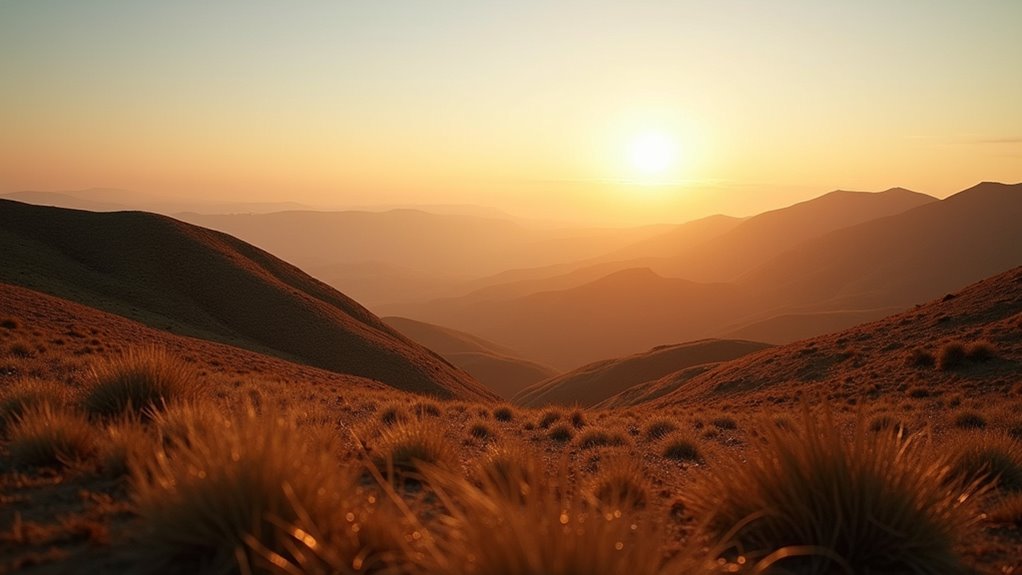
Opanowanie ekspozycji i kontrastu zdjęć RAW na iPhone jest kluczowe dla osiągnięcia profesjonalnie wyglądających rezultatów. Dostosowanie tych podstawowych elementów pozwala odzyskać szczegóły w jasnych i ciemnych partiach, co jest niezbędne, aby zdjęcia „wychodziły” na pierwszy plan. Fotografowie mogą precyzyjnie regulować poziomy jasności, zapewniając, że cała scena nie jest ani zbyt ciemna, ani zbyt prześwietlona. Podobnie manipulacja kontrastem określa zakres tonalny, od płaskiego i stonowanego, po dramatyczny i wyrazisty. Darmowe aplikacje do edycji oferują intuicyjne suwaki i kontrolki, umożliwiając użytkownikom selektywne rozjaśnianie lub przyciemnianie konkretnych obszarów, tym samym zwiększając wizualny wpływ i klarowność ich uchwyconych plików RAW bezpośrednio na urządzeniu.
Korekta balansu bieli i tonów kolorów
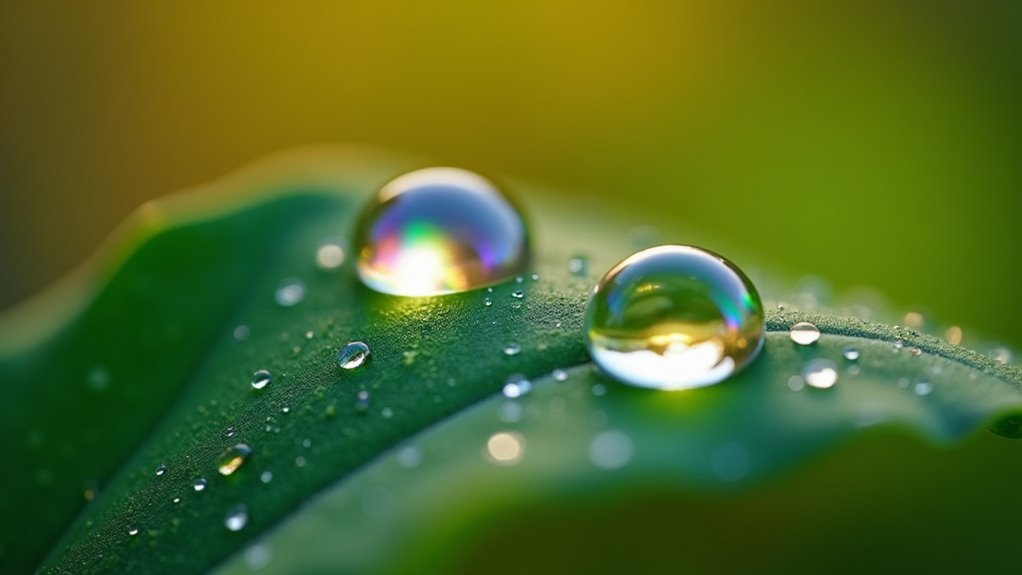
Gdy fundamentalna równowaga światła i cienia zostanie dopracowana, kolejnym krokiem w ulepszaniu zdjęć RAW na iPhonie jest precyzyjne dostrojenie balansu bieli i tonacji kolorystycznych. Ta kluczowa regulacja koryguje dominantę barwną obrazu, zapewniając, że białe obiekty wyglądają neutralnie, a kolory są odwzorowane wiernie w różnych warunkach oświetleniowych. Bezpłatne aplikacje oferują suwaki do kontroli temperatury barwowej i przesunięcia, pozwalając użytkownikom przesuwać obraz w kierunku cieplejszych (żółtawych) lub chłodniejszych (niebieskawych) odcieni oraz dostosowywać balans zieleni lub magenty. Precyzyjna kontrola nad nasyceniem i wibracją pozwala na subtelne ulepszenia lub bardziej dramatyczne zmiany kolorów, ożywiając uchwyconą scenę.
Wyostrzanie i redukcja szumów dla RAW
Precyzja w ekstrakcji szczegółów i usuwaniu artefaktów jest kluczowa w edycji zdjęć w formacie RAW. Wyostrzanie wzmacnia krytyczną definicję, uwydatniając drobne tekstury i krawędzie, które dodają zdjęciu klarowności. Z kolei redukcja szumów łagodzi niechłonnne ziarno, szczególnie widoczne w warunkach słabego oświetlenia lub przy wysokich ustawieniach ISO. Te dwa procesy, stosowane rozważnie, znacząco poprawiają ogólny estetyczny wygląd fotografii bez wprowadzania niepożądanych artefaktów.
Precyzja w edycji RAW, wyostrzanie detali i redukcja szumów, podnoszą estetykę bez artefaktów.
- Wyostrzanie: Zwiększa kontrast krawędzi w celu uwydatnienia szczegółów.
- Redukcja szumów: Wygładza ziarno i „pieprzenie”.
- Subtelne stosowanie: Unikać nadmiernego wyostrzania lub nadmiernego wygładzania.
- Zaleta RAW: Oferuje większą elastyczność w tych regulacjach.
Selektywne Korekty w Darmowych Aplikacjach na iPhone’a
Jak fotograf może dopracować konkretne obszary obrazu RAW na iPhonie przy użyciu darmowych aplikacji? Kilka darmowych aplikacji do edycji zdjęć dla systemu iOS oferuje narzędzia do selektywnych korekt, pozwalające użytkownikom celować w określone regiony w pliku RAW. Narzędzia te zazwyczaj obejmują pędzle lub filtry gradientowe, które umożliwiają lokalne zmiany ekspozycji, kontrastu, nasycenia i balansu kolorów. Na przykład, użytkownik może użyć pędzla do rozjaśnienia twarzy obiektu, pozostawiając tło nietknięte, lub użyć filtra radialnego do wzmocnienia nieba. Te selektywne edycje zapewniają większą kontrolę nad estetyką i wpływem końcowego obrazu niż same korekty globalne.
Przycinanie i prostowanie iPhone’owych plików RAW
Kiedy fotograf może potrzebować dostosować kompozycję lub perspektywę pliku RAW zarejestrowanego na iPhone’ie? Często drobne błędy w kadrze lub lekko przechylone horyzonty wymagają korekty, aby uzyskać bardziej dopracowany obraz końcowy. Bezpłatne aplikacje do edycji udostępniają narzędzia do rozwiązywania tych powszechnych problemów fotograficznych, poprawiając ogólną estetykę plików RAW.
Błędy w kadrze i przechylone horyzonty to częste problemy z plikami RAW na iPhone’ie, które aplikacje do edycji mogą naprawić.
- Kadrowanie: Usuń rozpraszające elementy lub popraw rozmieszczenie obiektu.
- Proporcje obrazu: Wybierz standardowe lub niestandardowe wymiary kadrowania.
- Prostowanie: Skoryguj przechylone horyzonty, aby uzyskać zbalansowaną kompozycję.
- Obracanie: Dokładnie dostosuj orientację obrazu.
Zapisywanie i eksportowanie edytowanych zdjęć RAW
Po starannym dostosowaniu kompozycji i perspektywy zdjęcia RAW przechwyconego na iPhonie, kolejnym kluczowym krokiem jest zapisanie i wyeksportowanie edytowanego pliku. Użytkownicy mogą eksportować swoje dzieła w różnych formatach, z których każdy ma specyficzne zastosowania. Wybrany format wpływa na rozmiar pliku i jakość.
| Format | Opis | Najlepszy dla |
|---|---|---|
| JPEG | Kompresowany, szeroko kompatybilny | Udostępnianie online, ogólne użycie |
| TIFF | Bezstratny lub stratny, wysoka jakość | Drukowanie, dalsza edycja |
| PNG | Bezstratny, obsługuje przezroczystość | Grafika internetowa, logo |
Podczas eksportowania kluczowy jest wybór odpowiedniej rozdzielczości i ustawień jakości, aby zachować integralność edytowanych danych RAW, zapewniając, że ostateczny wynik spełnia zamierzone zastosowanie przez użytkownika, czy to dla wyświetlania cyfrowego, czy profesjonalnego druku.
Naprawianie typowych problemów z edycją RAW
Dlaczego edytowane zdjęcie RAW może nadal stwarzać wyzwania? Nawet przy zaawansowanej edycji pewne artefakty mogą pozostać, wymagając specyficznych korekt. Fotografowie często napotykają:
- Szum (Noise): Ziarnisty wygląd, szczególnie na zdjęciach wykonanych przy słabym oświetleniu.
- Dystorsja chromatyczna (Chromatic Aberration): Kolorowe obwódki wokół krawędzi o wysokim kontraście.
- Dystorsja obiektywu (Lens Distortion): Proste linie wydające się zakrzywione.
- Niespójności ekspozycji (Exposure Inconsistencies): Nierówna jasność w całym obrazie.
Rozwiązanie tych powszechnych problemów zapewnia dopracowany końcowy rezultat, poprawiając ogólną atrakcyjność wizualną fotografii daleko poza wstępnymi edycjami.
Przenieś zdjęcia z iPhone’a na wyższy poziom
Jak fotograf może udoskonalić swoje surowe obrazy z iPhone’a poza podstawowymi korektami? Zaawansowana edycja odblokowuje potencjał twórczy. Poza ekspozycją i balansem bieli, warto poznać techniki takie jak selektywne korekty kolorów, aby przyciągnąć uwagę do konkretnych elementów. Wykorzystanie masek luminancji pozwala na precyzyjną kontrolę nad światłami i cieniami, ukazując ukryte detale. Eksperymentowanie z podzielonym tonowaniem może nadać obrazom unikalne nastroje lub stylowy charakter. Ponadto, zaawansowana redukcja szumów i wyostrzanie, zastosowane rozważnie, mogą znacząco poprawić jakość obrazu. Te wyrafinowane narzędzia, dostępne w wielu darmowych aplikacjach do edycji RAW, pozwalają użytkownikom przekształcić zwykłe ujęcia w niezwykłe dzieła.
Często Zadawane Pytania
Czy Potrzebuję Specjalnego Kabla Do Przesyłania Plików RAW?
Nie, nie jest potrzebny żaden specjalny kabel. Standardowe kable ładujące lub metody bezprzewodowego transferu, takie jak AirDrop, są wystarczające do przenoszenia plików RAW na iPhone’a i z iPhone’a. Gwarantuje to szeroką kompatybilność z istniejącymi akcesoriami.
Jak Dużą Przestrzeń Dyskową Zajmują Pliki RAW?
Pliki RAW zajmują znacznie więcej miejsca na dysku niż pliki JPEG, często wahając się od 20 MB do ponad 100 MB na obraz, w zależności od sensora i rozdzielczości aparatu. Wynika to z nieskompresowanej natury danych RAW.
Czy zdjęcia RAW z iPhone’a można edytować na komputerze?
Tak, zdjęcia RAW z iPhone’a można edytować na komputerze. Oprogramowanie takie jak Adobe Lightroom, Photoshop i Capture One obsługuje edycję plików RAW z różnych urządzeń, w tym z iPhone’a.
Jak Przekonwertować Pliki RAW Na JPEG?
Pliki RAW można konwertować do formatu JPEG za pomocą różnych aplikacji lub oprogramowania. Wiele programów do edycji oferuje opcje konwersji wsadowej lub eksportu, aby zapisać obrazy RAW jako pliki JPEG, zachowując dane obrazu przy jednoczesnym tworzeniu bardziej uniwersalnie kompatybilnego formatu pliku.
Czy mogę udostępniać edytowane pliki RAW bezpośrednio?
Bezpośrednie udostępnianie edytowanych plików RAW zazwyczaj nie jest zalecane. Większość platform i użytkowników oczekuje uniwersalnie kompatybilnych formatów, takich jak JPEG. Udostępnianie edycji RAW zazwyczaj wymaga najpierw konwersji w celu zapewnienia szerszej dostępności.