
Przekształć swojego iPhone’a w gładzik prezentacji Mac dla płynnej kontroli slajdów i nawigacji kursorem. Bezprzewodowe parowanie przez Wi-Fi lub Bluetooth zapewnia swobodę ruchu podczas prezentacji. Aplikacje takie jak Unified Remote i Remote Mouse przekształcają Twojego iPhone’a w responsywny gładzik, oferując sterowanie gestami. To dyskretne akcesorium zwiększa zaangażowanie publiczności i pozwala na subtelne monitorowanie czasu. Dowiedz się, jak ta technologia udoskonala Twoją prezentację i odkryj więcej praktycznych zastosowań.
Przekształć swój iPhone w doskonały gładzik Maca
Po co zadowalać się standardowym gładzikiem, skoro Twój iPhone może zaoferować bardziej dopracowane wrażenia sterowania podczas prezentacji na Macu? Wykorzystując możliwości ekranu dotykowego, Twój iPhone zamienia się w intuicyjny i responsywny gładzik, zapewniając precyzyjne sterowanie kursorem. Pozwala to na płynne poruszanie się po slajdach i multimediach, zwiększając zaangażowanie odbiorców. Znajomy interfejs Twojego iPhone’a zapewnia komfortową i natychmiastową krzywą uczenia się, sprawiając, że złożone korekty prezentacji są bezproblemowe. To cyfrowe rozszerzenie systemu wejścia Twojego Maca oferuje wyrafinowaną alternatywę, podnoszącą jakość dostarczania prezentacji dzięki niezrównanej dokładności i łatwości obsługi.
Połącz iPhone’a z Makiem bezprzewodowo
Przechodząc dalej niż ulepszona kontrola, następnym krokiem w wykorzystaniu iPhone’a jako gładzika do prezentacji na Macu jest nawiązanie połączenia bezprzewodowego. To połączenie eliminuje potrzebę fizycznych kabli, oferując większą swobodę ruchu podczas prezentacji. Zazwyczaj osiąga się to za pośrednictwem lokalnej sieci Wi-Fi. Zarówno iPhone, jak i Mac muszą być podłączone do tej samej sieci w celu płynnej komunikacji. Bluetooth może również służyć jako alternatywna metoda połączenia, chociaż Wi-Fi często zapewnia bardziej stabilne i responsywne działanie funkcji gładzika. To bezprzewodowe parowanie jest kluczowe dla możliwości zdalnego sterowania.
Najlepsze aplikacje, które zamienią Twojego iPhone’a w trackpad komputera Mac
Jak można skutecznie wykorzystać iPhone’a do sterowania prezentacjami na Macu? Wiele aplikacji przekształca iPhone’a w bezprzewodowy gładzik, upraszczając nawigację po slajdach i interakcję. Wartościowe opcje obejmują Unified Remote, która oferuje solidny interfejs gładzika wraz z kontrolkami specyficznymi dla prezentacji. Remote Mouse to kolejna popularna opcja, zapewniająca konfigurowalne doświadczenie gładzika z dodatkowymi funkcjami odtwarzania multimediów. Obie aplikacje umożliwiają płynne klikanie i wskazywanie podczas prezentacji, zwiększając mobilność użytkownika i zaangażowanie bez potrzeby posiadania fizycznej myszy. Narzędzia te wypełniają lukę między wygodą mobilności a kontrolą komputera stacjonarnego podczas profesjonalnych prezentacji.
Kluczowe funkcje, których należy szukać w aplikacjach na gładzik iPhone
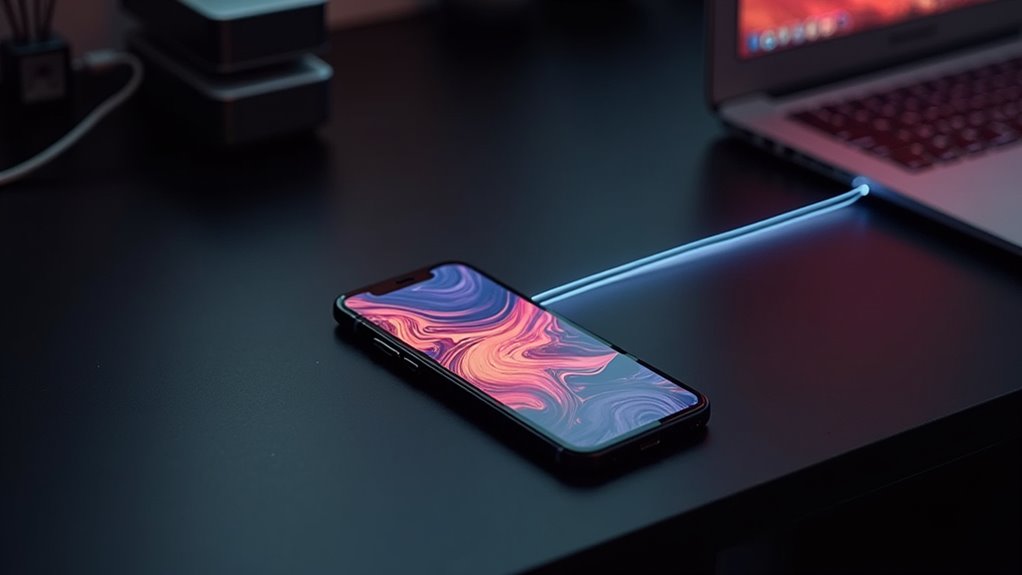
Przy wyborze aplikacji do przekształcenia iPhone’a w gładzik do prezentacji na Macu, należy zwrócić uwagę na kilka kluczowych funkcji, aby zagwarantować szczytową funkcjonalność i komfort użytkowania. Niezawodne i stabilne połączenie, najlepiej przez Wi-Fi, jest niezbędne, aby uniknąć zakłóceń. Responsywność jest kluczowa; gładzik powinien odwzorowywać ruchy kursora z minimalnym opóźnieniem.
- Intuicyjny interfejs ułatwiający nawigację.
- Konfigurowalna czułość i prędkość przewijania.
- Wydajność baterii zapobiegająca jej rozładowaniu w iPhonie.
- Obsługa zarówno orientacji pionowej, jak i poziomej.
- Bezpieczne parowanie w celu ochrony przed nieautoryzowanym dostępem.
Opanuj swojego Maca: gesty gładzika i prezentacji
Dlaczego ograniczać potężne możliwości prezentacji Twojego Maca tylko do klawiatury i myszy, skoro dostępny iPhone może odblokować świat intuicyjnego sterowania? Wykorzystanie iPhone’a jako gładzika do prezentacji odmieni Twój przepływ pracy, umożliwiając płynne przechodzenie między slajdami za pomocą znanych gestów dotykowych. To podejście zwiększa zaangażowanie publiczności, pozwalając prelegentom swobodnie się poruszać, nie obciążeni peryferiami przywiązanymi do biurka.
| Gest | Akcja | Efekt |
|---|---|---|
| Pojedyncze Dotknięcie | Nawigacja | Przejdź do następnego slajdu |
| Podwójne Dotknięcie | Nawigacja | Cofnij się do poprzedniego |
| Przesunięcie Dwoma Palcami | Powiększanie/Przesuwanie | Powiększ lub zmień pozycję |
| Trzy-Palczowe Dotknięcie | Menu/Zakładka | Uzyskaj dostęp do narzędzi prezentacji |
Opanowanie tych poleceń podnosi jakość dostarczanych prezentacji.
Zamień swojego iPhone’a w mysz i klawiaturę Mac
W jaki sposób prezenter może przekształcić wszechobecny smartfon w wszechstronne urządzenie wejściowe dla swojego Maca? Wykorzystując specjalistyczne aplikacje, iPhone może skutecznie emulować bezprzewodową mysz i klawiaturę. Ta funkcjonalność umożliwia zdalne sterowanie aplikacjami Mac bez konieczności bycia przywiązanym do komputera.
- Emulacja myszy: Używaj gestów dotykowych do sterowania kursorem.
- Wejście klawiatury: Wpisuj tekst i polecenia zdalnie.
- Połączenie: Nawiąż połączenie przez Wi-Fi lub Bluetooth.
- Obsługa aplikacji: Liczne aplikacje zaspokajają tę konkretną potrzebę.
- Przenośność: Oferuje wygodne, przenośne rozwiązanie wejściowe.
Steruj slajdami płynnie z iPhone’a
Jak prezenter może ulepszyć swoje prezentacje z wykorzystaniem intuicyjnego urządzenia mobilnego? iPhone może przekształcić się w dedykowany pilot zdalnego sterowania dla prezentacji na Macu, umożliwiając bezproblemowe przechodzenie między slajdami. Pozwala to na płynne przechodzenie między slajdami bez konieczności pozostawania przy komputerze. Za pomocą prostego dotknięcia lub przesunięcia palcem, prezenterzy mogą przechodzić do przodu lub do tyłu po swoich slajdach, utrzymując nieprzerwany przepływ. To mobilne rozwiązanie oferuje stopień swobody, który wcześniej był niedostępny, umożliwiając bardziej dynamiczne i angażujące prezentacje. Dyskretna natura smartfona jako kontrolera zapewnia, że uwaga pozostaje skupiona na treści i odbiorcach.
Dostosuj gesty do ulepszonego sterowania Makiem
Co gdyby prezentujący mógł dopasować interakcję iPhone’a z Makiem do swojego unikalnego stylu prezentacji? Możliwość zmiany przypisania kontrolerów i definiowania niestandardowych gestów przekształca gładzik iPhone’a w prawdziwie spersonalizowane narzędzie do prezentacji. Ta elastyczność zapewnia, że każdy prezentujący może obsługiwać swoje slajdy z niespotykaną płynnością i efektywnością, dopasowując technologię do własnego indywidualnego przepływu pracy.
- Przesunięcie w lewo/prawo: Przejście do następnego lub poprzedniego slajdu.
- Dwukrotne dotknięcie dwoma palcami: Uruchomienie notatek prezentera lub określonej akcji.
- Przesunięcie trzema palcami w górę: Dostęp do niestandardowego skrótu.
- Szczypanie, aby powiększyć: Powiększenie określonych elementów na ekranie.
- Długie naciśnięcie: Symulacja wskaźnika laserowego na ekranie.
Rozwiązywanie typowych problemów z gładzikiem iPhone’a
Gdy prezenterzy napotykają problemy z łącznością między swoim iPhonem a Makiem, pierwszym krokiem powinno być sprawdzenie, czy oba urządzenia są w tej samej sieci Wi-Fi. Upewnij się, że Bluetooth jest włączony na iPhonie i Macu, ponieważ niektóre funkcje touchpada polegają na tym połączeniu. W przypadku nieragujących gestów spróbuj ponownie uruchomić aplikację prezentacji na Macu i dedykowaną aplikację touchpada na iPhonie. Jeśli iPhone nie zostanie rozpoznany, rozłącz i ponownie połącz urządzenia w ustawieniach aplikacji. Potwierdź, że blokada orientacji iPhone’a jest wyłączona, ponieważ może to czasami zakłócać rozpoznawanie gestów.
Zwiększ jakość swojej prezentacji dzięki sterowaniu iPhone’em
Po co ograniczać kontrolę nad prezentacją tylko do klawiatury i myszy Mac, skoro iPhone może zaoferować bardziej intuicyjne i dynamiczne doświadczenie? Wykorzystanie iPhone’a jako bezprzewodowego prezentera odmienia sposób prowadzenia prezentacji. Pozwala na większą swobodę ruchu i bardziej angażującą interakcję z publicznością.
- Przeglądaj slajdy prostym przesunięciem palca.
- Bezproblemowo kontroluj odtwarzanie multimediów.
- Korzystaj z funkcji wskaźnika laserowego z Twojego urządzenia.
- Dyskretnie monitoruj zegary prezentacji.
- Zwiększ zaangażowanie publiczności dzięki dynamicznemu sterowaniu.
Poza prezentacjami: Więcej sposobów na korzystanie z trackpada iPhone’a
Jak jeszcze można wykorzystać moc iPhone’a jako gładzika, rozszerzając jego użyteczność poza ramy pokazów slajdów? Zdalne sterowanie pulpitem jawi się jako główny kandydat. Nawigacja po arkuszach kalkulacyjnych, edycja dokumentów, a nawet proste przeglądanie sieci na Macu może zostać usprawnione dzięki temu mobilnemu urządzeniu wskazującemu.
| Typ aplikacji | Przypadek użycia | Przewaga |
|---|---|---|
| Produktywność | Manipulacja arkuszami kalkulacyjnymi | Precyzyjna kontrola kursora podczas wprowadzania danych |
| Sterowanie multimediami | Odtwarzanie i przewijanie filmów | Intuicyjna nawigacja po osi czasu za pomocą gestów |
| Oprogramowanie do projektowania | Drobne korekty i wybory | Wygodny uchwyt do szczegółowych edycji |
| Ogólne użycie | Nawigacja po menu systemu operacyjnego | Zwiększony zasięg bez fizycznego przemieszczania się |
| Zdalny dostęp | Sterowanie odległym Makem | Wygodny sposób wprowadzania danych z dala od klawiatury |
Porównanie najlepszych aplikacji z gładzikiem iPhone’a na Maca
Jakie są opcje przekształcenia iPhone’a w gładzik do Maca? Kilka aplikacji oferuje tę funkcjonalność, każda z różnymi funkcjami i interfejsami użytkownika, dostosowanymi do różnych potrzeb. Narzędzia te mają na celu odtworzenie dotykowego doświadczenia fizycznego gładzika, umożliwiając płynną kontrolę kursora i nawigację gestami dla użytkowników Maca.
- Remote Mouse: Oferuje wszechstronny zestaw kontroli, w tym gładzik, klawiaturę i kontrolki multimedialne.
- Mobile Mouse: Zapewnia solidne zdalne sterowanie z konfigurowalnymi gestami i krzywą uczenia się.
- Unified Remote: Obsługuje wiele pilotów poza gładzikiem, idealne do sterowania multimediami.
- Trackpad for Mac: Dedykowana aplikacja skupiająca się konkretnie na emulacji funkcjonalności gładzika Maca.
- iDisplay: Umożliwia rozszerzone funkcje pulpitu obok możliwości zdalnego sterowania.
Czy fizyczna gładzik jest wciąż niezbędny dla użytkowników Maki?
Rzeczywiście, pojawienie się potężnych aplikacji typu trackpad na iPhone’a prowokuje do zastanowienia, czy dedykowany fizyczny trackpad pozostaje niezbędny dla użytkowników Maca. Chociaż te rozwiązania programowe oferują elastyczność i wygodę, szczególnie w przypadku prezentacji lub scenariuszy zdalnego sterowania, często brakuje im sprzężenia zwrotnego dotykowego i precyzyjnej nawigacji, którą zapewnia fizyczny trackpad. W przypadku zadań wymagających precyzyjnej kontroli kursora, długich sesji edycyjnych lub intensywnej pracy kreatywnej, ergonomiczna precyzja i reakcja haptyczna fizycznego trackpada nadal mają znaczącą przewagę. W rezultacie, chociaż aplikacje typu trackpad na iPhone’a są cennymi dodatkami, fizyczny trackpad zachowuje swoją niezbędną rolę dla wielu profesjonalnych i wymagających przepływów pracy na Macu.
Najczęściej Zadawane Pytania
Jakie są implikacje okresu eksploatacji baterii dla korzystania z gładzika w iPhonie?
Używanie iPhone’a jako gładzika do prezentacji znacząco obciąża jego baterię. Ciągłe włączanie ekranu, procesy działające w tle i stałe połączenie przez Wi-Fi lub Bluetooth przyspieszają rozładowywanie baterii, wymagając częstego ładowania.
Czy ta metoda może znacząco rozładować baterię mojego Maca?
Wykorzystanie iPhone’a jako gładzika do prezentacji na Macu nie spowoduje znacznego rozładowania baterii Maca. Główna konsumpcja energii będzie miała miejsce w samym iPhonie, a nie na komputerze hosta.
Czy są jakieś obawy dotyczące dostępności tego rozwiązania?
Tak, istnieją obawy dotyczące dostępności. Użytkownicy z niepełnosprawnościami ruchowymi mogą mieć trudności z precyzyjnym sterowaniem kursorem. Alternatywne metody wprowadzania danych lub specjalistyczne oprogramowanie mogą być potrzebne dla pełnej inkluzywności.
Czy to wpływa na bezpieczeństwo mojego iPhone’a?
Korzystanie z iPhone’a jako gładzika do prezentacji na Macu nie wpływa w żaden sposób na bezpieczeństwo iPhone’a. Połączenie jest zazwyczaj inicjowane przez parowanie sieciowe i nie udziela dostępu zewnętrznego ani nie narusza istniejących protokołów bezpieczeństwa urządzenia.
Co jeśli mój Mac nie ma możliwości Wi-Fi?
Mac-i bez Wi-Fi nie mogą połączyć się z iPhonem jako gładzikiem do prezentacji. Połączenie sieciowe, bezprzewodowe lub przewodowe, jest niezbędne do działania tej funkcjonalności między urządzeniami.