
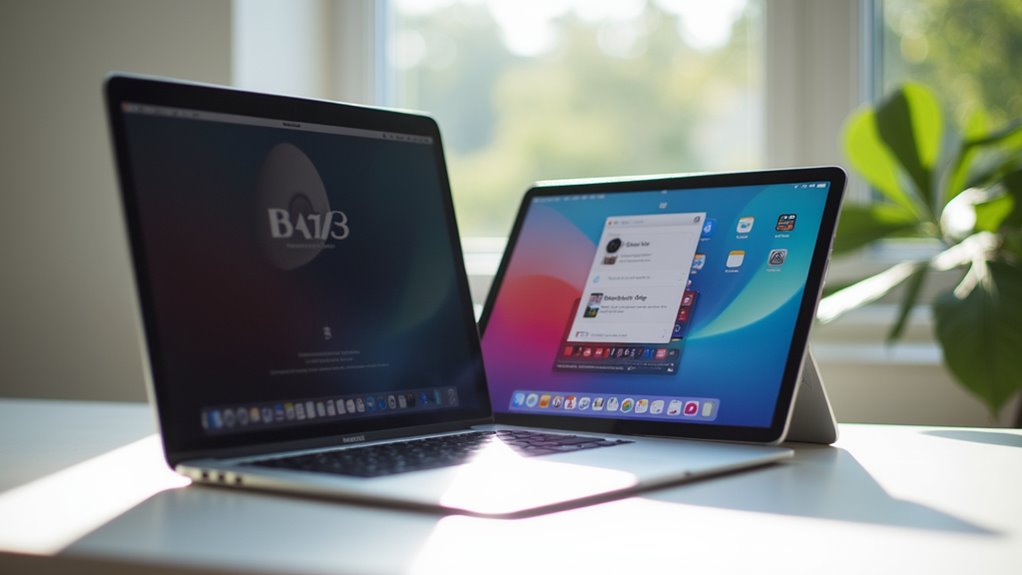
Sidecar pozwala iPadowi działać jako drugi wyświetlacz dla Maca. Rozszerza to przestrzeń roboczą, ułatwiając wielozadaniowość. Możesz użyć Apple Pencil do rysowania na wyświetlaczu Maca. Oba urządzenia muszą być zalogowane na to samo Apple ID i mieć włączone Wi-Fi oraz Bluetooth. Połącz się bezprzewodowo przez Ustawienia systemowe Maca lub przez USB dla stabilnej wydajności, co ułatwia bardziej efektywny przepływ pracy. Dalsze szczegóły opisują, jak najlepiej wykorzystać to ustawienie.
Co to jest Sidecar i jakie korzyści Ci przynosi?
Jak iPadOS i macOS mogą współpracować w celu usprawnienia Twojego przepływu pracy? Sidecar, funkcja w systemie macOS, pozwala iPadowi działać jako drugi wyświetlacz dla Maka. Wydłuża to przestrzeń roboczą, umożliwiając użytkownikom rozłożenie aplikacji na wielu ekranach w celu zwiększenia produktywności. Artyści mogą korzystać z Apple Pencil na iPadzie do rysowania i projektowania, a ich dzieła pojawiają się bezpośrednio na ekranie Maka. Deweloperzy mogą monitorować kod lub wyniki podczas pracy w IDE na swoim Macu. Bezproblemowa integracja umożliwia funkcję przeciągnij i upuść, co jeszcze bardziej zwiększa wydajność.
Sprawdź zgodność Maca i iPada z funkcją Sidecar
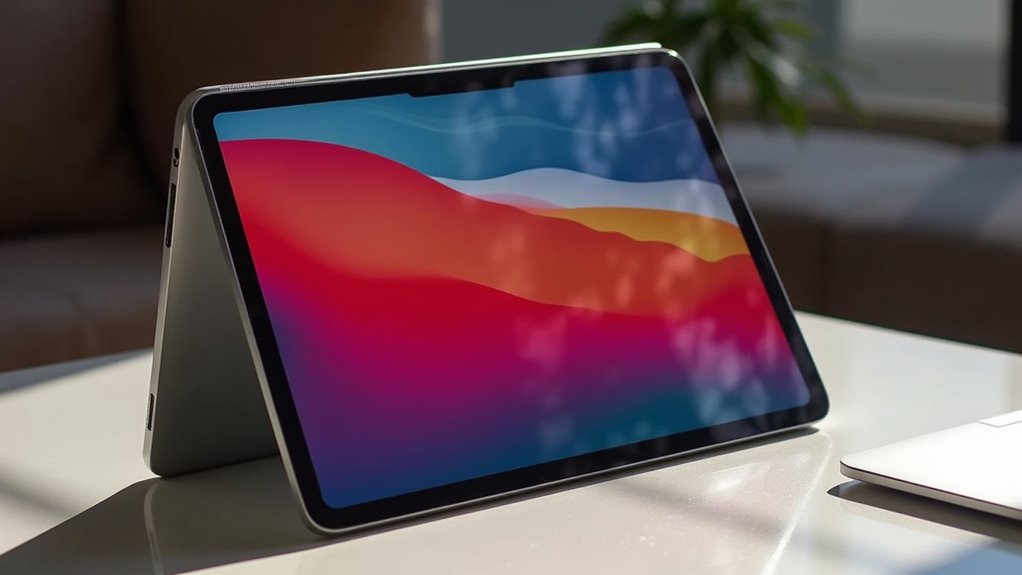
Zanim zaczniesz używać uwielbianego iPada jako wyświetlacza Sidecar dla Maca, sprawdzenie kompatybilności jest kluczowym pierwszym krokiem. Zarówno Mac, jak i iPad muszą spełniać określone wymagania sprzętowe i programowe. W przypadku komputerów Mac, modele wyprodukowane w 2016 roku lub później, z systemem macOS Catalina lub nowszym, są generalnie kompatybilne. iPad musi być modelem iPad Pro (wszystkie modele), iPad (6. generacji lub nowszy), iPad mini (5. generacji lub nowszy) lub iPad Air (3. generacji lub nowszy), również z systemem iPadOS 13 lub nowszym. Upewnij się, że oba urządzenia są zalogowane do tego samego Apple ID i mają włączone Bluetooth, Wi-Fi i Handoff.
Połącz iPada z Makiem bezprzewodowo przez Sidecar
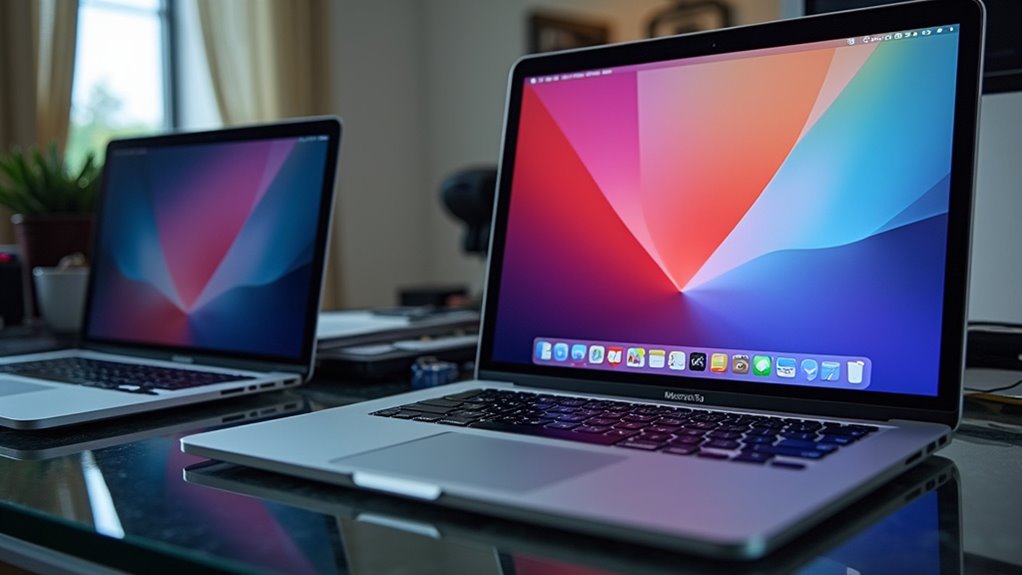
Po potwierdzeniu zgodności, następnym krokiem jest nawiązanie połączenia bezprzewodowego między komputerem Mac a iPadem. Upewnij się, że oba urządzenia są zalogowane do tego samego Apple ID oraz że włączona jest na nich funkcja Wi-Fi i Bluetooth. Przejdź do Ustawień systemowych na komputerze Mac, a następnie wybierz Wyświetlacze. Kliknij przycisk „+”, aby dodać wyświetlacz, a następnie wybierz swojego iPada z listy „Kopiuj lub rozszerz do”. iPad pojawi się wtedy jako dodatkowy wyświetlacz dla Twojego komputera Mac, gotowy do ustawienia i wykorzystania.
Połącz iPada z Makiem przez USB, aby używać funkcji Sidecar
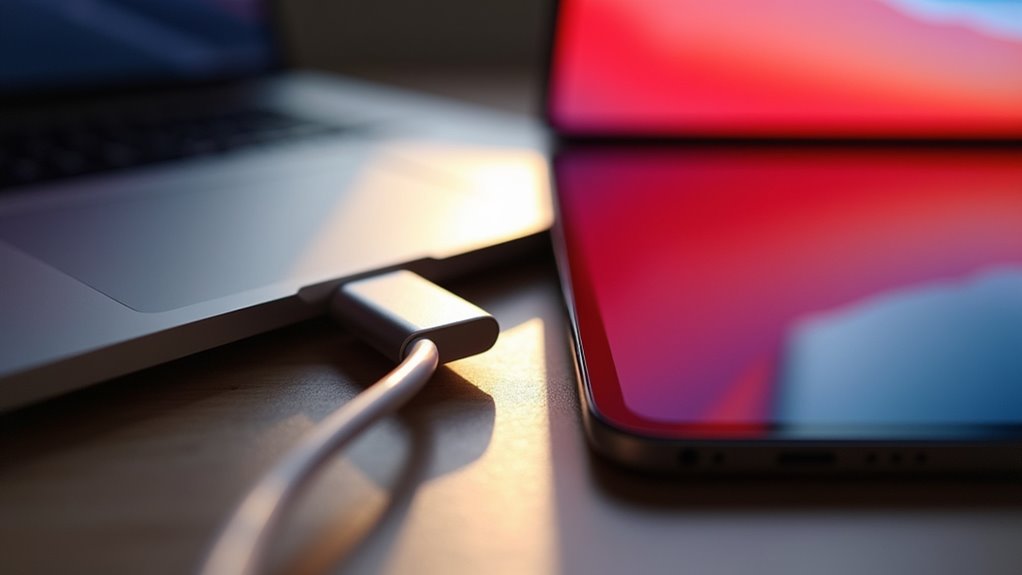
Jeśli pożądane jest bardziej stabilne połączenie, podłączenie iPada do komputera Mac za pomocą kabla USB stanowi niezawodną alternatywę dla konfiguracji bezprzewodowej dla funkcji Sidecar. Metoda ta zapewnia spójny transfer danych, minimalizując opóźnienia i potencjalne przerwy, które mogą wystąpić przez Wi-Fi. Aby nawiązać połączenie USB, upewnij się, że zarówno Twój Mac, jak i iPad używają kompatybilnych wersji systemu macOS i iPadOS. Następnie po prostu podłącz iPada do swojego Maca za pomocą certyfikowanego kabla USB-C lub Lightning, w zależności od dostępnych portów na każdym urządzeniu. Po fizycznym połączeniu funkcjonalność Sidecar powinna zostać automatycznie aktywowana, gotowa do rozszerzenia wyświetlacza Twojego Maca.
Uporządkuj wyświetlacze Maca i iPada
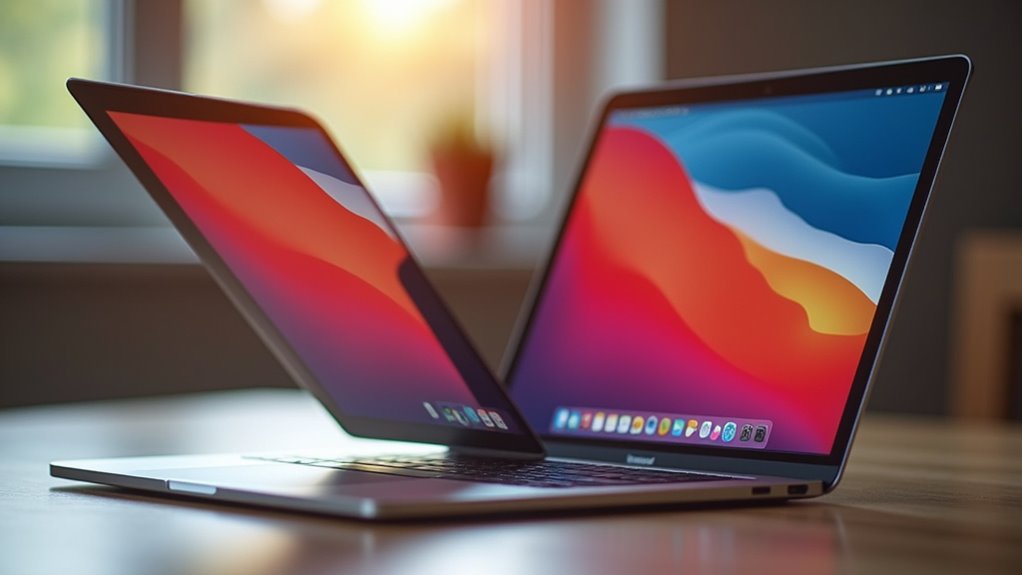
Jak można zaaranżować ekrany Maca i iPada po podłączeniu do funkcji Sidecar? Aranżacja ta dyktuje przepływ informacji i interakcję użytkownika.
| Typ aranżacji | Opis | Główne zastosowanie |
|---|---|---|
| Obok siebie | Wyświetlacze są umieszczone obok siebie. | Maksymalizacja przestrzeni roboczej |
| Ułożone pionowo | Jeden wyświetlacz znajduje się nad drugim. | Ograniczona przestrzeń biurkowa |
| Nakładające się | Wyświetlacze częściowo się pokrywają. | Skupienie na jednym ekranie |
| Odłączony | Ekrany są niezależne i oddzielne. | Potrzeby wielozadaniowości |
| Zintegrowany | Bezproblemowe rozszerzenie głównego wyświetlacza. | Ciągłość przepływu pracy |
Użytkownicy mogą przeciągać okna między dwoma ekranami, efektywnie zwiększając swoją cyfrową przestrzeń roboczą. Ta przestrzenna konfiguracja jest kluczowa dla ergonomicznej i wydajnej wielozadaniowości.
Rozszerz lub Dupluj Wyświetlacz Mac na iPada
Dlaczego użytkownik mógłby wybrać rozszerzenie lub odbicie ekranu Maca na iPada? Rozszerzenie ekranu oferuje więcej przestrzeni roboczej, pozwalając użytkownikom na jednoczesną pracę z wieloma aplikacjami. Jest to idealne rozwiązanie do zadań wymagających większej przestrzeni roboczej, takich jak programowanie, projektowanie graficzne czy zarządzanie skomplikowanymi arkuszami kalkulacyjnymi. Odbicie, z drugiej strony, duplikuje zawartość ekranu Maca na iPadzie. Jest to korzystne podczas prezentacji, demonstracji oprogramowania lub gdy potrzebny jest wspólny widok bez konieczności wyświetlania dodatkowych informacji. Obie opcje wykorzystują przenośność i znajomy interfejs iPada jako drugiego ekranu.
Opanuj funkcje Sidecar z Apple Pencil
Wykorzystaj pełen potencjał swojego iPada jako rozszerzenia Maca, integrując Apple Pencil z Sidecar. To potężne połączenie przekształca Twojego iPada w niezwykle responsywny tablet graficzny, idealny do projektowania graficznego, edycji zdjęć i cyfrowych przepływów pracy artystycznej. Artyści i projektanci mogą wykorzystać precyzję i czułość na nacisk Apple Pencil do bezpośredniej interakcji z aplikacjami Mac. Narzędzia w macOS, takie jak aplikacje do rysowania i edytory obrazów, rozpoznają dane wejściowe z Apple Pencil, umożliwiając naturalne i intuicyjne tworzenie. Rysik pozwala na wykonywanie szczegółowych prac, odzwierciedlając doświadczenie tradycyjnych mediów artystycznych.
Kluczowe gesty i sterowanie Sidecar dla Mac
Wykorzystując iPada jako dodatkowy wyświetlacz dla komputera Mac, zrozumienie konkretnych gestów i sterowania znacznie usprawnia doświadczenie użytkownika. Te interakcje pozwalają na płynną nawigację i manipulację treścią na obu urządzeniach. Subtelne przesunięcia i dotknięcia przekładają się bezpośrednio na akcje na Macu.
- Przesunięcie dwoma palcami: Służy do przewijania dokumentów i stron internetowych.
- Szczypanie, aby powiększyć: Rozszerza lub zmniejsza treść w celu szczegółowego przeglądania.
- Dotknij i przytrzymaj: Aktywuje menu kontekstowe lub tryby zaznaczania.
Te intuicyjne sterowanie zapewnia, że iPad działa jako płynne rozszerzenie pulpitu Maca.
Rozwiązywanie typowych problemów z połączeniem bocznym
Czasami stabilne połączenie Sidecar może napotkać zakłócenia, co wymaga rozwiązywania problemów. Częste problemy często wynikają z błędów oprogramowania lub zakłóceń sieciowych. Zapewnienie, że oba urządzenia działają na zgodnych wersjach macOS i iPadOS, jest kluczowe.
| Problem | Rozwiązanie |
|---|---|
| iPad się nie pojawia | Uruchom ponownie oba urządzenia i sprawdź Wi-Fi/Bluetooth. |
| Opóźnienia lub zacinanie | Upewnij się, że urządzenia są blisko siebie i zminimalizuj zakłócenia sieci. |
| Zrywanie połączenia | Sprawdź aktualizacje oprogramowania i wyłącz VPNy. |
| Ekran dotykowy nie działa | Ponownie połącz Sidecar; sprawdź zgodność Apple Pencil. |
| Klonowanie ekranu zawodzi | Zresetuj ustawienia wyświetlania na Macu. |
Maksymalizuj Produktywność Dzięki Swojemu Podwójnemu Zestawowi Mac/iPad
Z stabilnym połączeniem Sidecar, potencjał usprawnionego przepływu pracy i produktywności staje się natychmiast widoczny. Ten układ dwu-urządzeniowy zmienia sposób interakcji użytkowników z ich aplikacjami, umożliwiając bardziej zorganizowaną i wydajną przestrzeń cyfrową. Zwiększona przestrzeń ekranowa ułatwia wielozadaniowość, zmniejsza potrzebę ciągłego przełączania kart i pozwala na bardziej intuicyjne rozmieszczenie okien.
Połączenie Sidecar usprawnia przepływ pracy, zmieniając interakcję dla zorganizowanej, wydajnej przestrzeni cyfrowej.
- Usprawniona wielozadaniowość: Miej aplikacje komunikacyjne lub materiały referencyjne widoczne na iPadzie, podczas pracy nad głównymi zadaniami na Macu.
- Specjalizacja aplikacji: Przypisz konkretne aplikacje, takie jak narzędzia do projektowania lub edytory kodu, do iPada, aby skupić się na pracy.
- Poprawiony przepływ informacji: Bezproblemowo przeciągaj i upuszczaj treści między ekranami, przyspieszając tworzenie treści i zarządzanie danymi.
Najczęściej Zadawane Pytania
Czy mogę używać ekranu dotykowego mojego iPada do aplikacji na Maca?
Tak, ekran dotykowy iPada może sterować aplikacjami na Macu, gdy jest używany jako drugi wyświetlacz. Możliwa jest bezpośrednia interakcja z elementami na Macu, pozwalająca użytkownikom na dotykanie, przesuwanie palcem i manipulowanie treścią tak, jak robiliby to w natywnej aplikacji na iPadzie.
Czy Sidecar szybko rozładowuje baterię mojego iPada?
Tak, Sidecar wykorzystuje wyświetlacz i moc obliczeniową iPada, co może prowadzić do zauważalnego drenażu baterii. Intensywność użytkowania i jasność ekranu wpłyną na szybkość rozładowania.
Czy Sidecar działa ze starszymi wersjami macOS lub iPadOS?
Funkcjonalność Sidecar wymaga systemu macOS Catalina lub nowszego oraz systemu iPadOS 13 lub nowszego. Starsze wersje systemu operacyjnego nie są kompatybilne z tą funkcją, co uniemożliwia jej wykorzystanie do rozszerzenia wyświetlacza Maca.
Czy Sidecar Spowolni Mój Mac?
Wykorzystanie przez Sidecar procesora Maca może prowadzić do spadku wydajności, szczególnie w przypadku wymagających aplikacji lub starszego sprzętu. Stopień wpływu zależy od specyfikacji Maca i wykonywanych zadań.
Czy mogę używać Sidecar z klawiaturami innych firm?
Tak, funkcji Sidecar jest kompatybilna z klawiaturami innych producentów niż Apple. Funkcja ta ułatwia bezprzewodowe lub przewodowe połączenie między iPadem a komputerem Mac, dzięki czemu zewnętrzne urządzenia wejściowe działają płynnie niezależnie od ich marki.