
Połącz iPhone’a z telewizorem bez AirPlay, używając metod przewodowych lub bezprzewodowych. Kable HDMI, adaptery cyfrowe AV lub złącza USB-C na HDMI oferują bezpośrednie, stabilne połączenia. W przypadku bezprzewodowego strumieniowania udostępnianie ekranu za pomocą Chromecast lub Roku jest wykonalne. Starsze iPhone’y mogą używać analogowych kabli AV. Rozwiązywanie problemów obejmuje sprawdzanie połączeń, ponowne uruchamianie urządzeń i weryfikację zgodności. Eksplorowanie konkretnych aplikacji również może poprawić wrażenia. Zrozumienie tych opcji odblokowuje płynne wyświetlanie treści.
iPhone na telewizor: Metoda z kablem HDMI
Jak można przesłać obraz z iPhone’a na większy ekran, gdy AirPlay nie jest opcją? Podstawową metodą jest wykorzystanie fizycznego połączenia kablowego. To podejście omija protokoły bezprzewodowe, oferując stabilne i często wyższej jakości wrażenia z lustrzanego odbicia ekranu. Użytkownik będzie potrzebował specyficznego sprzętu, aby umożliwić to bezpośrednie połączenie między iPhonem a telewizorem. Metoda ta zapewnia, że sygnał wizyjny z iPhone’a jest niezawodnie przesyłany na większy ekran, nadając się zarówno do odtwarzania wideo, jak i udostępniania ekranu. Jest to proste, zależne od sprzętu rozwiązanie dla natychmiastowej łączności.
Połącz iPhone’a z cyfrowym adapterem AV
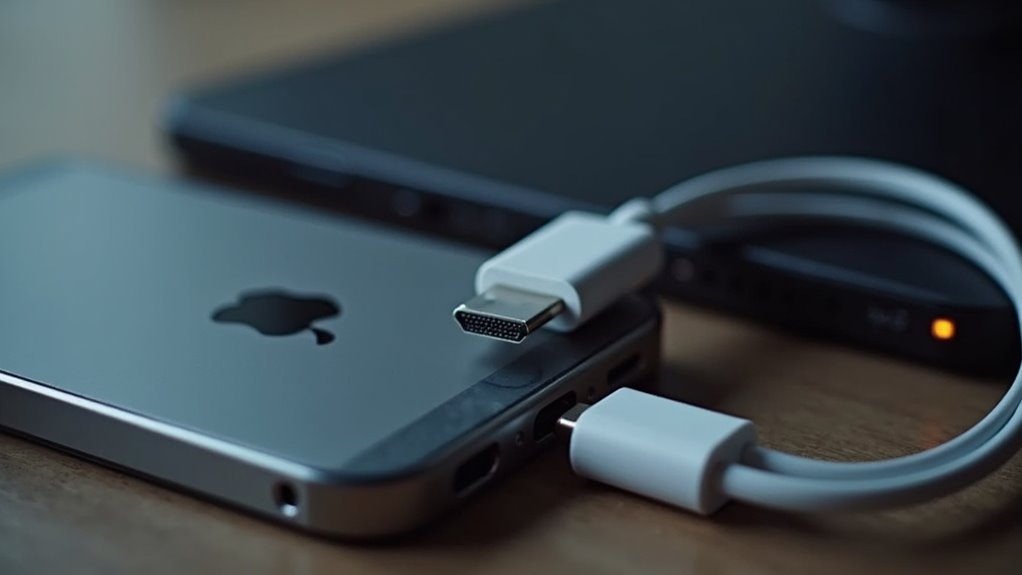
Chociaż bezpośrednie użycie kabla HDMI może nie zawsze być możliwe, innym sprzętowym rozwiązaniem do przesyłania obrazu z iPhone’a na telewizor jest cyfrowy adapter AV. Te adaptery, często nazywane Lightning Digital AV Adapters, podłączają się do portu Lightning w iPhonie. Z adaptera standardowy kabel HDMI można następnie podłączyć do wejścia HDMI telewizora. Takie połączenie pozwala na przewodowe połączenie, omijając potrzebę korzystania z technologii bezprzewodowego strumieniowania, takich jak AirPlay, i zapewniając stabilne wyjście wideo i audio bezpośrednio z urządzenia na większy ekran.
USB-C do HDMI: Podłączanie nowszych iPhone’ów
Gdy iPhone’y przejdą na porty USB-C, jak widać w nowszych modelach, podłączenie ich do telewizora przez HDMI staje się usprawnionym procesem. To bezpośrednie połączenie omija potrzebę stosowania protokołów strumieniowania bezprzewodowego. Właściciele mogą zakupić adapter lub kabel USB-C do HDMI. Jeden koniec adaptera lub kabla podłącza się do portu USB-C iPhone’a, a drugi koniec podłącza się do dostępnego portu HDMI w telewizorze. Ta metoda zapewnia stabilne, połączenie przewodowe do wyświetlania treści z iPhone’a na większym ekranie, idealne do prezentacji, odtwarzania wideo lub gier bez przerw w sygnale.
Przesyłaj na swój telewizor z Chromecastem
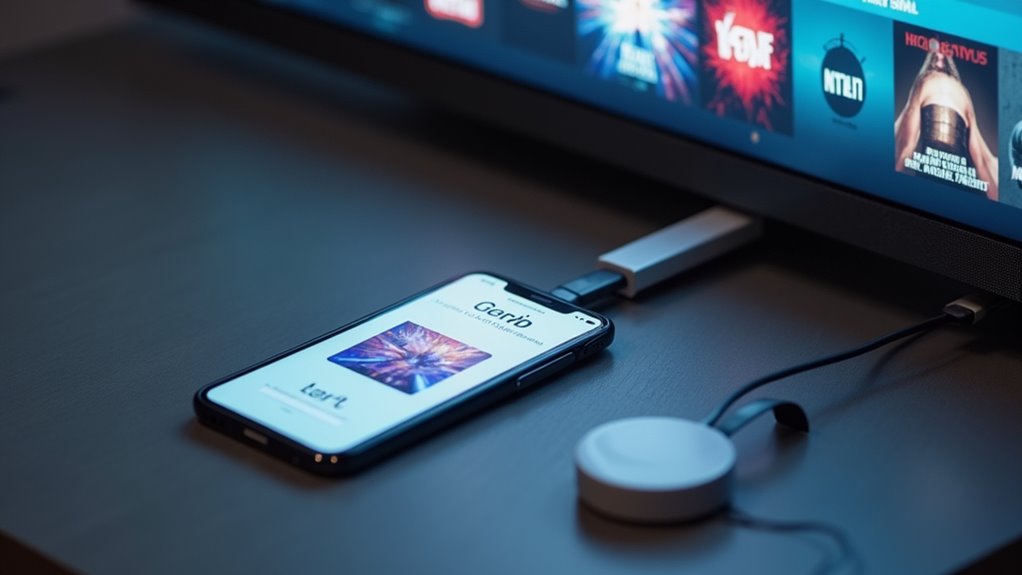
Dla osób posiadających iPhone’y, które nie obsługują AirPlay, lub gdy preferowane jest połączenie bezprzewodowe, Chromecast jest realną alternatywą do strumieniowania treści na telewizor. To urządzenie wyprodukowane przez Google podłączane jest do portu HDMI w telewizorze i łączy się z tą samą siecią Wi-Fi, co iPhone. Po podłączeniu użytkownicy mogą przesyłać treści z różnych aplikacji.
- Kompatybilność aplikacji: Wiele popularnych aplikacji streamingowych, takich jak YouTube, Netflix i Hulu, oferuje wbudowane wsparcie dla Chromecasta.
- Proces przesyłania: W obsługiwanej aplikacji zlokalizuj ikonę „Przesyłaj” i wybierz urządzenie Chromecast.
- Strumieniowanie treści: iPhone działa wtedy jako pilot zdalnego sterowania, umożliwiając użytkownikowi odtwarzanie, wstrzymywanie i regulację głośności przesyłanych treści.
Duplikuj ekran iPhone’a na urządzeniu Roku
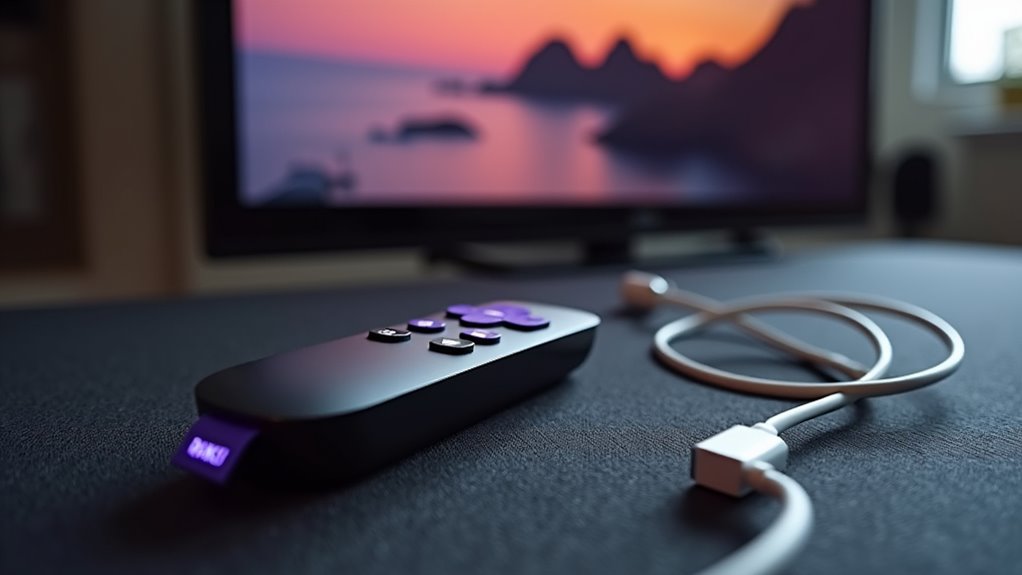
Jak inaczej można podłączyć iPhone’a do telewizora w celu wyświetlania treści? Dla użytkowników posiadających urządzenie strumieniujące Roku, lustrzane odbicie ekranu iPhone’a jest wykonalną opcją. Proces ten wykorzystuje wbudowane w urządzenie Roku możliwości kopiowania ekranu, często określane jako Miracast lub podobny protokół.
Aby zainicjować kopiowanie, upewnij się, że iPhone i urządzenie Roku są podłączone do tej samej sieci Wi-Fi. Przejdź do Centrum sterowania na iPhonie, zazwyczaj przesuwając palcem w dół od prawego górnego rogu (lub w górę od dołu w starszych modelach). Wybierz opcję „Kopiowanie ekranu” i wybierz urządzenie Roku z listy dostępnych urządzeń. Ekran iPhone’a zostanie następnie wyświetlony na telewizorze podłączonym do Roku.
Amazon Fire TV Stick: Bezprzewodowa Alternatywa
Dlaczego warto rozważyć Amazon Fire TV Stick do bezprzewodowego podłączenia iPhone’a do telewizora? Urządzenie to oferuje realne bezprzewodowe rozwiązanie dla użytkowników, którzy chcą przesyłać obraz z iPhone’a bez konieczności korzystania z AirPlay. Jego przystępna cena i powszechna dostępność sprawiają, że jest to łatwo dostępne rozwiązanie. Fire TV Stick umożliwia bezprzewodowe przesyłanie obrazu za pomocą aplikacji innych firm dostępnych na jego platformie, skutecznie wypełniając lukę między urządzeniami iOS a telewizorami bez funkcji AirPlay.
- Kompatybilność z różnymi modelami Fire TV.
- Dostępność aplikacji do przesyłania ekranu.
- Stosunkowo prosty proces konfiguracji.
Przesyłanie na Smart TV bez AirPlay
Rozważając alternatywy dla AirPlay do bezprzewodowego wyświetlania zawartości z iPhone’a na telewizorze, same telewizory smart oferują bezpośrednie możliwości przesyłania strumieniowego. Wiele systemów operacyjnych telewizorów smart zawiera wbudowane protokoły, które pozwalają smartfonom na odbicie ekranu lub bezpośrednie strumieniowanie określonych multimediów przez lokalną sieć Wi-Fi. Często obejmuje to aplikację lub określone ustawienie w telewizorze smart, które może wykryć i połączyć się z iPhonem. Użytkownicy mogą potrzebować zapewnić, aby oba urządzenia były w tej samej sieci, a następnie zainicjować połączenie za pomocą interfejsu telewizora, wybierając iPhone’a z listy dostępnych urządzeń.
Korzystaj z aplikacji stron trzecich do bezpośredniego strumieniowania
Oprócz natywnych możliwości telewizorów Smart TV, bogactwo aplikacji innych firm stanowi kolejną drogę do projekcji treści z iPhone’a. Aplikacje te często ułatwiają bezpośrednie strumieniowanie z określonych źródeł treści z iPhone’a do kompatybilnych telewizorów. Zamiast polegać na natywnych protokołach przesyłania, te rozwiązania ustanawiają alternatywne kanały komunikacji.
Aplikacje innych firm oferują alternatywne kanały do projekcji treści z iPhone’a na telewizory Smart TV, omijając natywne protokoły przesyłania.
Kluczowe kwestie przy korzystaniu z tych aplikacji obejmują:
- Kompatybilność aplikacji: Upewnienie się, że wybrana aplikacja obsługuje zarówno iPhone’a, jak i konkretny model telewizora.
- Fokus na treści: Sprawdzenie, czy aplikacja jest przeznaczona do strumieniowania pożądanych typów multimediów (np. filmów, muzyki, zdjęć).
- Wymagania sieciowe: Potwierdzenie, że oba urządzenia są podłączone do tej samej sieci lokalnej w celu zapewnienia płynnego działania strumieniowania.
Odbijanie zawartości ekranu iPhone’a
Lustrzane odbicie całego ekranu iPhone’a oferuje kompleksowy sposób wyświetlania całej zawartości, od aplikacji i menu po gry i prezentacje, bezpośrednio na telewizorze. To wszechstronne podejście zapewnia, że dokładnie to, co pojawia się na wyświetlaczu iPhone’a, jest replikowane na większym ekranie. Ta funkcjonalność jest szczególnie przydatna do udostępniania zdjęć, prezentowania filmów lub prowadzenia prezentacji, gdzie każdy element wizualny jest kluczowy. Przesyłając cały interfejs, użytkownicy mogą nawigować po swoim urządzeniu jak zwykle, a telewizor działa jako rozszerzenie ich iPhone’a. Ta metoda omija potrzebę specyficznych integracji aplikacji, zapewniając uniwersalne rozwiązanie do lustrzanego odbicia.
Lustrzane odbicie zawartości konkretnej aplikacji
Chociaż dublowanie całego ekranu iPhone’a stanowi kompleksowe rozwiązanie do wyświetlania, istnieją sytuacje, w których użytkownicy mogą preferować udostępnianie treści z poszczególnych aplikacji. Takie ukierunkowane podejście pozwala na skupioną prezentację bez zbędnych rozproszeń ze strony systemu operacyjnego urządzenia lub innych aplikacji. Metody osiągnięcia tego celu często obejmują specyficzne funkcjonalności aplikacji lub pośredni sprzęt.
Udostępnianie zawartości poszczególnych aplikacji oferuje skupioną prezentację, eliminując rozproszenia z urządzenia.
Użytkownicy mogą zdecydować się na dublowanie ekranu poszczególnych aplikacji z następujących powodów:
- Prezentacje: Udostępnianie slajdów lub danych biznesowych z aplikacji do prezentacji.
- Odtwarzanie wideo: Przesyłanie wideo z aplikacji strumieniującej na większy ekran.
- Gry: Wyświetlanie rozgrywki z gry mobilnej na telewizorze.
Podłącz starsze iPhone’y do telewizorów za pomocą kabli AV
Jak można podłączyć starszego iPhone’a, który nie posiada funkcji Wi-Fi, do telewizora? W przypadku takich urządzeń, zwłaszcza tych sprzed ery funkcji zależnych od Wi-Fi, połączenia analogowe stanowią realne rozwiązanie. Zazwyczaj wymaga to użycia specjalnych adapterów i kabli, które konwertują cyfrowe wyjście iPhone’a na sygnał analogowy kompatybilny ze starszymi telewizorami.
| Typ kabla | Porty połączeniowe |
|---|---|
| Kabel Component AV | Czerwony, Zielony, Niebieski (Wideo); Czerwony, Biały (Audio) |
| Kabel Composite AV | Żółty (Wideo); Czerwony, Biały (Audio) |
| Adapter 30-pin do HDMI | Port HDMI w telewizorze, 30-pin w iPhonie |
| Adapter Lightning do AV | Port HDMI w telewizorze, Lightning w iPhonie |
Kable te ułatwiają bezpośrednie przesyłanie obrazu i dźwięku, omijając potrzebę połączenia sieciowego.
Rozwiązywanie problemów z połączeniem iPhone’a z telewizorem
Gdy iPhone nie łączy się z telewizorem zgodnie z oczekiwaniami, można zastosować kilka kroków rozwiązywania problemów w celu zdiagnozowania i rozwiązania problemu. Wstępne sprawdzenia powinny zweryfikować integralność kabla oraz właściwy wybór wejścia w telewizorze. Problemy ze zgodnością oprogramowania i sprzętu również mogą uniemożliwić pomyślne połączenie.
- Upewnij się, że wszystkie kable są prawidłowo podłączone zarówno do iPhone’a, jak i do telewizora.
- Uruchom ponownie zarówno iPhone’a, jak i telewizor, aby zresetować ich systemy.
- Spróbuj użyć innego, sprawnego kabla lub adaptera.
Najlepsze aplikacje do przesyłania obrazu z ekranu iPhone’a
Dlaczego ktoś mógłby zdecydować się na dedykowane aplikacje do ekranowego odzwierciedlania, gdy próbuje wyświetlić zawartość swojego iPhone’a na większym ekranie? Aplikacje te często oferują bardziej zaawansowane funkcje poza podstawowym odzwierciedlaniem, takie jak wsparcie dla różnych modeli telewizorów, w tym tych bez natywnej funkcjonalności AirPlay, oraz szerszy zakres opcji łączności poza Wi-Fi, takich jak DLNA. Popularne wybory obejmują Mirror for Samsung TV, która ułatwia połączenie z telewizorami Samsung Smart TV, oraz Replica, oferująca szeroką kompatybilność z wieloma markami telewizorów Smart TV. Inne godne uwagi opcje, takie jak AirScreen, działają jako odbiornik AirPlay na samym telewizorze, umożliwiając bezpośrednie odzwierciedlanie z iPhone’a.
Wybierz odpowiednie rozwiązanie do podłączenia iPhone’a do telewizora
Aby efektywnie wyświetlać treści z iPhone’a na telewizorze, wybór odpowiedniej metody połączenia jest kluczowy. Idealne rozwiązanie zależy od konkretnego modelu iPhone’a, możliwości telewizora i pożądanego sposobu użytkowania. Należy wziąć pod uwagę trwałość i niezawodność wybranej metody.
Wybór sposobu podłączenia iPhone’a do telewizora jest kluczowy dla płynnego działania i zależy od Twoich urządzeń i potrzeb.
- Połączenia przewodowe: Użycie adapterów, takich jak Lightning Digital AV Adapter dla starszych modeli lub USB-C dla nowszych iPhone’ów, zapewnia stabilny i spójny obraz, często z minimalnym opóźnieniem.
- Rozwiązania bezprzewodowe (inne niż AirPlay): Rozważenie aplikacji do strumieniowania firm trzecich, które wykorzystują Wi-Fi Direct lub strumieniowanie sieciowe, może zapewnić elastyczność urządzeniom pozbawionym AirPlay.
- Integracja ze Smart TV: Niektóre inteligentne telewizory oferują własne aplikacje lub wbudowane protokoły, które umożliwiają bezpośrednie połączenie z iPhone’em bez zewnętrznego sprzętu.
Najczęściej Zadawane Pytania
Czy mogę podłączyć mojego iPhone’a bez kabla?
Łączenie iPhone’a z telewizorem bezprzewodowo jest możliwe. Opcje obejmują korzystanie z dedykowanych urządzeń do strumieniowania, które odbijają wyświetlacz iPhone’a, lub przesyłanie treści z kompatybilnych aplikacji do telewizorów Smart TV. Metody te pozwalają ominąć potrzebę fizycznych kabli.
Czy połączenie przewodowe wpływa na baterię iPhone’a?
Połączenie przewodowe z telewizorem zazwyczaj wykorzystuje port ładowania iPhone’a. Proces ten zazwyczaj pobiera minimalną moc, nie wpływając znacząco na żywotność baterii. Dlatego podłączenie iPhone’a kablem jest mało prawdopodobne, aby spowodowało znaczne rozładowanie baterii podczas użytkowania.
Która ładowarka jest najlepsza dla iPhone X?
Do iPhone’a X, Apple Lightning Digital AV Adapter jest najlepszy do połączeń przewodowych z telewizorem. Ten adapter pozwala na lustrzane odbicie ekranu iPhone’a bezpośrednio na telewizory kompatybilne z HDMI.
Jak uzyskać dźwięk w telewizorze bez AirPlay?
Aby uzyskać dźwięk w telewizorze bez użycia AirPlay, należy podłączyć adapter HDMI do portu Lightning iPhone’a. To ustawienie przesyła zarówno sygnały audio, jak i wideo bezpośrednio do telewizora w celu odtwarzania.
Czy dublowanie ekranu działa z opóźnieniem na starszych telewizorach?
Wydajność dublowania ekranu na starszych telewizorach może być nierówna. Opóźnienia są często zauważalne z powodu ograniczonej mocy obliczeniowej i starszych standardów Wi-Fi, co może wpływać na płynność oglądania.