

Aby używać iPhone’a jako kamerki internetowej Maca, upewnij się, że oba urządzenia są w tej samej sieci Wi-Fi i mają włączony Bluetooth. Pobierz kompatybilną aplikację kamery na iPhone’a i jej klienta na Maca. Po instalacji otwórz klienta na Macu, który powinien wykryć Twojego iPhone’a. W swoim oprogramowaniu do wideokonferencji wybierz aparat iPhone’a jako źródło. Umożliwia to bezprzewodowe połączenie wideo, oferując zwiększoną jakość i funkcjonalność. Dalsze szczegóły ujawnią, jak udoskonalić tę konfigurację.
Połącz iPhone’a z komputerem Mac bezprzewodowo
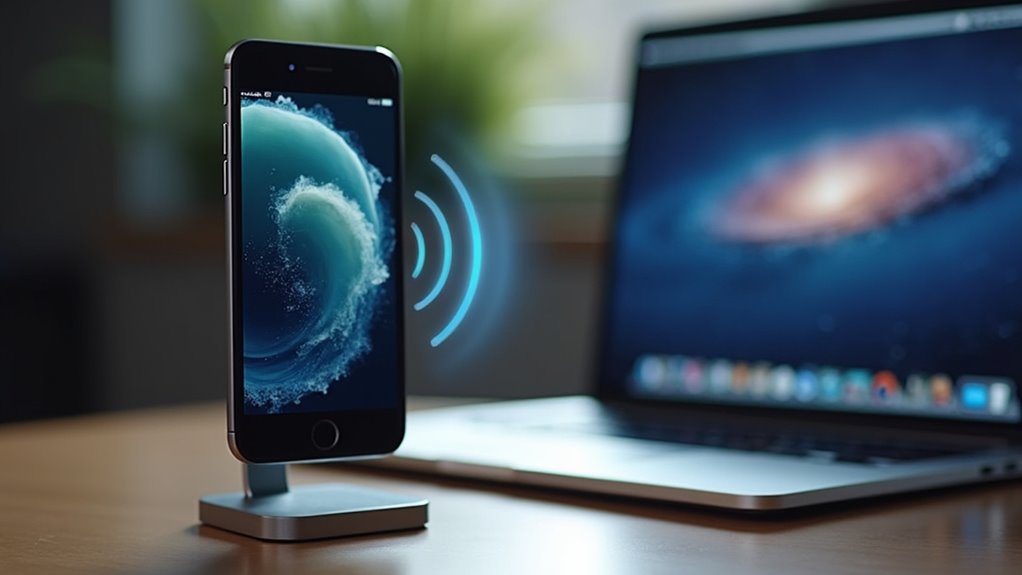
Jak można wykorzystać iPhone’a jako kamerę internetową dla swojego Maca? Aby rozpocząć ten proces, oba urządzenia muszą znajdować się w tej samej sieci Wi-Fi. Upewnij się, że Bluetooth jest włączony zarówno na iPhonie, jak i na Macu. To połączenie bezprzewodowe ułatwia płynne przesyłanie danych między dwoma urządzeniami Apple, co jest niezbędne do przesyłania obrazu wideo. Początkowa konfiguracja priorytetowo traktuje nawiązanie tego połączenia sieciowego. Potwierdzenie, że Wi-Fi i Bluetooth są aktywne zarówno na iPhonie, jak i na Macu, jest fundamentalnym pierwszym krokiem w kierunku wykorzystania kamery iPhone’a do potrzeb wideo komputera, omijając potrzebę fizycznych kabli dla tej konkretnej funkcji.
Pobierz i zainstaluj aplikację iPhone jako kamerę internetową dla komputerów Mac
Po nawiązaniu połączenia bezprzewodowego między iPhonem a Makiem, następnym krokiem jest pobranie niezbędnego oprogramowania. Zazwyczaj polega to na pobraniu aplikacji zarówno na iPhone’a, jak i na Maca. Dostępnych jest wiele opcji, niektóre bezpłatne, a inne płatne, z których każda oferuje unikalne funkcje.
| Platforma | Typ Aplikacji |
|---|---|
| iPhone | Dedykowana aplikacja kamery internetowej |
| Mac | Kompatybilny klient desktopowy |
| Mac | Sterownik sieciowy |
Pamiętaj, aby pobrać odpowiednie wersje dla każdego urządzenia, aby ułatwić komunikację. Postępuj zgodnie z instrukcjami instalacji wyświetlanymi na ekranie. Proces instalacji jest zazwyczaj prosty i wymaga tylko kilku kliknięć.
Wybierz iPhone’a jako kamerę internetową swojego Maca
Gdy zarówno aplikacja kamery iPhone’a, jak i jej odpowiednik na Maca (klient) zostaną pomyślnie zainstalowane, użytkownik może przejść do konfiguracji swojego Maca, aby rozpoznał iPhone’a jako źródło kamery. Zazwyczaj obejmuje to uruchomienie aplikacji na Macu, która powinna automatycznie wykryć podłączonego iPhone’a. Użytkownik może następnie przejść do wybranego przez siebie oprogramowania do wideokonferencji lub nagrywania. W ustawieniach wideo tej aplikacji, opcja kamery iPhone’a pojawi się na liście dostępnych kamer. Wybranie tej opcji wyznacza iPhone’a jako aktywną kamerę internetową.
Dostosuj jakość wideo swojej iPhone’owej kamery internetowej
Dlaczego użytkownik chciałby dostosować jakość wideo swojej kamery internetowej iPhone’a? Optymalizacja jakości wideo zapewnia wyraźniejszą, bardziej profesjonalną prezentację podczas wideokonferencji lub nagrań. Różne warunki sieciowe i pożądane rozmiary plików wymagają dostosowań.
Funkcja Continuity Camera w systemie macOS Ventura i nowszych pozwala na pewną podstawową kontrolę nad jakością wideo. Użytkownicy zazwyczaj mogą wybrać rozdzielczości takie jak 720p lub 1080p bezpośrednio w ustawieniach aplikacji do wideokonferencji. Niektóre aplikacje mogą oferować dodatkowe opcje, takie jak dostosowanie liczby klatek na sekundę lub włączenie HDR, jeśli jest to obsługiwane przez model iPhone’a i wersję macOS. Takie dostosowania zazwyczaj dokonuje się w interfejsie oprogramowania używanej aplikacji, a nie na samym iPhonie, gdy działa on jako kamera internetowa.
Odblokuj zaawansowane funkcje aparatu iPhone

Jak użytkownicy mogą wykorzystać zaawansowane możliwości aparatu swojego iPhone’a podczas używania go jako kamery internetowej Mac? Poza podstawowym strumieniowaniem wideo, iPhone’y oferują zaawansowane sterowanie, które może poprawić wydajność kamery internetowej. Użytkownicy mogą ręcznie regulować parametry ostrości i ekspozycji bezpośrednio w interfejsie Continuity Camera lub za pomocą aplikacji firm trzecich. Ta szczegółowa kontrola umożliwia precyzyjne dostosowanie warunków oświetleniowych i głębi ostrości, tworząc bardziej profesjonalnie wyglądający obraz wideo. Dodatkowo, zaawansowana technologia sensorów iPhone’a i funkcje fotografii obliczeniowej mogą być wykorzystane do poprawy klarowności obrazu, dokładności kolorów i wydajności w słabym oświetleniu, wyróżniając go na tle standardowych kamer internetowych.
Zoptymalizuj swojego Maca pod kątem kamery internetowej iPhone’a
Jeśli chodzi o wykorzystanie iPhone’a jako kamery internetowej do Maca, optymalizacja samego Maka jest kluczowa dla płynnego działania. Upewnij się, że system operacyjny Twojego Maka jest zaktualizowany, ponieważ często zawiera on usprawnienia wydajności i poprawki błędów, które mogą wpłynąć na strumieniowanie wideo i stabilność kamery. Zwolnij zasoby systemowe, zamykając niepotrzebne aplikacje i karty przeglądarki. Dedykowany, wysokowydajny Mac naturalnie lepiej poradzi sobie z wymaganiami transmisji strumieniowej wideo. Rozważ użycie przewodowego połączenia USB zamiast Wi-Fi, aby uzyskać lepszą stabilność i zmniejszyć opóźnienia, chociaż zależy to od implementacji funkcji kamery ciągłości.
Napraw powszechne problemy z połączeniem kamery internetowej iPhone’a
Jeśli napotkasz trudności z podłączeniem swojego iPhone’a jako kamery internetowej Mac, można zastosować kilka powszechnych kroków rozwiązywania problemów. Upewnij się, że oba urządzenia są w tej samej sieci Wi-Fi. Sprawdź, czy Kamera Kontynuacji jest włączona w Ustawieniach Systemowych na Macu i na iPhonie w Ustawienia > Ogólne > AirPlay i Handoff. Ponowne uruchomienie iPhone’a i Maca często może rozwiązać tymczasowe problemy. Sprawdź aktualizacje oprogramowania na obu urządzeniach, ponieważ nieaktualne systemy operacyjne czasami mogą powodować problemy z kompatybilnością. Na koniec upewnij się, że Twój iPhone jest odblokowany i znajduje się w pobliżu podczas próby nawiązania połączenia.
Kreatywne zastosowania Twojej iPhone’owej kamery internetowej
Poza podstawową funkcją kamery internetowej, iPhone oferuje wszechstronną platformę dla kreatywnych aplikacji wideo na Macu. Ten zestaw można wykorzystać nie tylko do standardowych wideorozmów, ale także otwiera możliwości wizualnego opowiadania historii i tworzenia angażujących treści.
> iPhone to wszechstronna platforma dla kreatywnych aplikacji wideo na Macu, wykraczająca poza standardowe wideorozmowy.
Oto kilka kreatywnych zastosowań:
- Animacja poklatkowa (stop-motion): Uchwyć pojedyncze klatki z dużą szczegółowością.
- Fotografia poklatkowa (time-lapse): Nagrywaj długie okresy czasu, aby uzyskać dynamiczne efekty wizualne.
- Prezentacje produktów: Pokazuj przedmioty z klarownością i stabilnymi ujęciami.
- Artystyczne portrety: Wykorzystaj jakość aparatu iPhone’a do uzyskania unikalnego oświetlenia i ostrości.
Najlepsze Aplikacje, aby Ulepszyć Doświadczenie z Kamerą Internetową Twojego iPhone’a
Jak można zwiększyć użyteczność iPhone’a po jego ponownym użyciu jako kamery internetowej do Maca? Kilka aplikacji oferuje zaawansowane funkcje wykraczające poza podstawowe strumieniowanie wideo. Camo Studio jest wysoko cenione za solidną kontrolę nad jakością obrazu, pozwalając użytkownikom na dostosowanie rozdzielczości, liczby klatek na sekundę i zoomu. Oferuje również zaawansowaną korekcję kolorów i opcje ostrości. EpocCam, inny popularny wybór, bezproblemowo integruje się z oprogramowaniem do wideokonferencji i oferuje takie funkcje, jak zoom cyfrowy i udostępnianie ekranu. NeuralCam Live wykorzystuje sztuczną inteligencję do ulepszonej wydajności w słabym oświetleniu i rozmycia tła, przekształcając iPhone’a w kamerę internetową klasy profesjonalnej. Te narzędzia zapewniają użytkownikom większą kontrolę twórczą.
Najczęściej Zadawane Pytania
Co zrobić, gdy iPhone nie działa jako kamera Mac?
Jeśli iPhone nie działa jako kamera internetowa dla komputera Mac, uruchom ponownie oba urządzenia. Upewnij się, że iPhone jest zaktualizowany i podłączony do tej samej sieci Wi-Fi. Sprawdź ustawienia prywatności, aby zezwolić na dostęp do kamery aplikacji Mac.
Jak Nagrywać Dźwięk Z iPhone’A?
Dźwięk można nagrywać na iPhonie za pomocą wbudowanych aplikacji, takich jak Notatki głosowe, lub za pomocą aplikacji firm trzecich. Zewnętrzne mikrofony również można podłączyć w celu poprawy jakości dźwięku i uzyskania bardziej profesjonalnych nagrań.
Czy mogę używać iPhone’a jako kamery do gier?
Tak, iPhone może służyć jako kamera internetowa do gier, pod warunkiem zastosowania odpowiedniego oprogramowania. Taka konfiguracja pozwala na zwiększenie jakości obrazu w transmisjach gier i aplikacjach do wideokonferencji.
Jak Używać iPhone’a Jako Kamery Do Streamingu?
iPhone może służyć jako kamera internetowa do streamingu. Połącz go bezprzewodowo przez Continuity Camera lub skorzystaj z aplikacji firm trzecich dla zwiększonej kontroli i integracji z oprogramowaniem do streamingu na Macu.
Czy Da Się Używać iPhone’A Jako Kamery W Virtual Desktop?
Tak, iPhone może być używany jako kamera internetowa dla Virtual Desktop. Osiąga się to dzięki użyciu aplikacji firm trzecich, które przechwytują obraz z kamery iPhone’a i przesyłają go do komputera, pozwalając na rozpoznanie go jako wirtualnego źródła kamery w Virtual Desktop.